


ဒီဟာက 2-in-one app တစ်ခုဖြစ်ပြီး Nom Keyboard နှင့် Nom Editor တစ်ယောက်။
*
Nom Keyboard
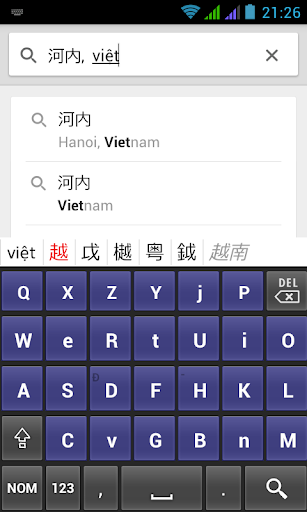
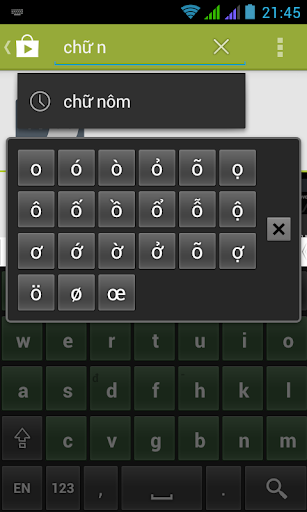
သည်ဗီယက်နမ်စာလုံးများကိုရိုက်ကူးနိုင်စေသည် ) သင်၏လက်ကိုင်ဖုန်းတွင်။
* Nom Editor
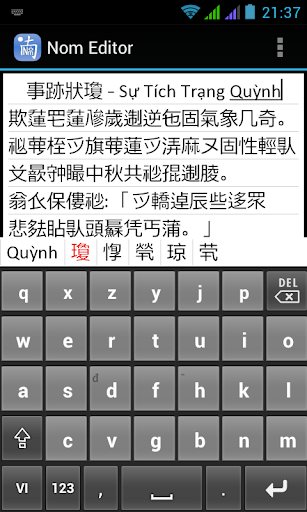
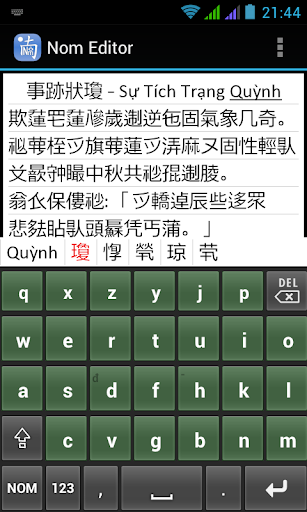
သည် chu nom characters ကို default အားဖြင့်ပြသနိုင်သည့်စာသားတည်းဖြတ်သူတစ် ဦး ဖြစ်သည်။
Installation
NOM keyboard ကို install လုပ်ပြီးနောက် app "Nom Editor"
ကိုဖွင့်ပြီးမီနူးကိုဖွင့်ပါ။ ပြီးနောက်
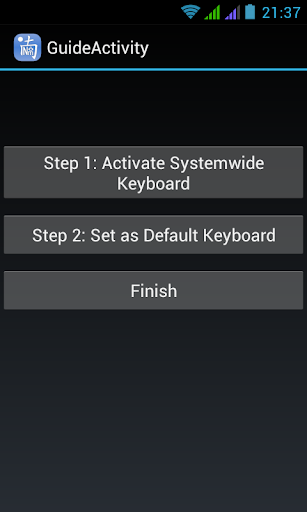
Keyboard activation
ကိုရွေးချယ်ပါ။ သင်၏လက်ကိုင်ဖုန်းပေါ်ရှိကီးဘုတ်ကိုသက်ဝင်စေမည့်အဆင့်များကိုလိုက်နာပါ။ အမှန်ကတော့ပထမခြေလှမ်းကဖုန်းကို preferences တွေအတွက်ကီးဘုတ်ကိုဖွင့်ထားတယ်။ အဆင့် 2 သည်လက်ရှိအသုံးပြုသောကီးဘုတ်ကို Nom ကီးဘုတ်သို့ပြောင်းခြင်းဖြစ်သည်။
chu nom ။ စာသားကိုရိုက်ထည့်နိုင်သောမည်သည့် application တွင်မဆို Chu Nom ကိုရိုက်ရန် NOM keyboard သို့ပြောင်းရန် Option ရှိသည်။ ဟုတ်ပါတယ်, အခြားကီးဘုတ်ကိုနောက်တစ်ခေါက်ပြန်ပြောင်းနိုင်ပါတယ်။ သင့်ဖုန်းပေါ် မူတည်. လုပ်ရန်နည်းလမ်းနှစ်မျိုးရှိသည်။ Newer Android ဖုန်းများပေါ်တွင်ပုံမှန်ကီးဘုတ်ဖွင့်လှစ်ပြီးနောက်, မျက်နှာပြင်ထိပ်မှ status bar ကို screen မှဆင်း။
"I> Input method" ကိုရွေးပါ။ (Android ဖုန်းများအနေဖြင့်အဟောင်းများရှိသည့် input ရိယာတွင်တာရှည်သော into ရိယာကိုနှိပ်ရုံဖြင့်အစားထိုးသည်)
Android
တွင် Nom Kingdr.
Nom ဇာတ်ကောင်များ, ထို့ကြောင့်၎င်းသည် Nom Editor နှင့်အတူတပ်ဆင်ထားသည်။ Nom ဇာတ်ကောင်များကိုပြသရန် NOM အယ်ဒီတာကိုသုံးပါ။
ဒုတိယပါတီတည်းဖြတ်သူကို SD ကဒ်မှ Custom Card ကို Configure လုပ်ပေးနိုင်အောင်သုံးနိုင်သည်။ Nom Keyboard သည် Nom font ကိုသင်၏ SD Card (
/ nomkeyboard
directory) သို့မိတ္တူကူးထားသည်။ ထို့နောက်သင်သည် SD ကဒ်မှစိတ်ကြိုက် font ကိုသုံးရန်ခွင့်ပြုသည့်စာသားတည်းဖြတ်သူမဆိုအသုံးပြုနိုင်သည်။ ဥပမာအချို့မှာဥပမာအချို့မှာ -
Jota Editor
/ b>
ရိုးရိုး Notepad
SD ကဒ်ပေါ်ရှိဖောင့်ကိုသုံးရန်ဤအယ်ဒီတာများကို configure လုပ်ပါ $ sdcard / nomkeyboardboyboyboy / han-nom-nom-nom-nom-nom-nom-nom-nom-nom-nom-nom-nom-nom-nom-nothm





9Apps 4.9













