
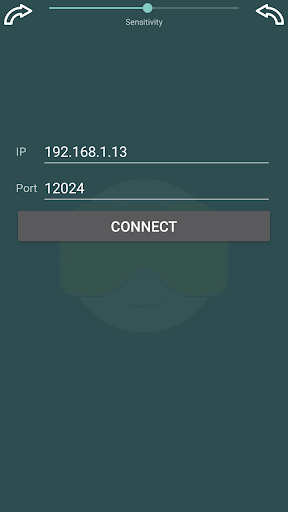
သင်၏ Android ဖုန်းသို့မဟုတ်တက်ဘလက်ဟောင်းကို အသုံးပြု. Nomone VR browser ကိုထိန်းချုပ်ပါ။
https://play.google.com/store/details ???
= com.nomone.vrbrowser
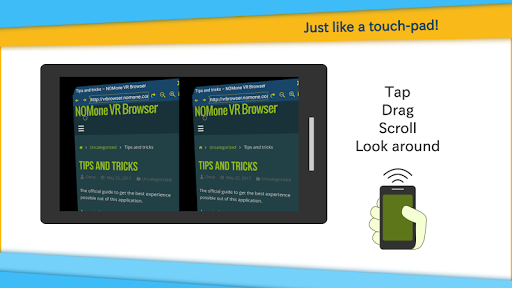
Nomone VR Browser မှထောက်ပံ့သောအ 0 တ်အထည်ထုတ်ကုန်များအနက်အခြားဖုန်းကို အသုံးပြု. အခြားဖုန်းကို အသုံးပြု. အခြားဖုန်းတစ်လုံးကိုအသုံးပြုသောအတွေ့အကြုံများအနက်မှဖြစ်သည်။ သင်သည်အနည်းဆုံးအားစိုက်ထုတ်မှုနှင့်အတူ browser ၏ရှုထောင့်တိုင်းကိုသင်ထိန်းချုပ်နိုင်သည်။ ဒါဟာပုံမှန် touch-pad:
• cursor ကိုရွှေ့ဖို့ဆွဲယူပါ။ • Tap ကိုနှိပ်ပြီးဆွဲယူပါ။ ရှည်လျားသောစာနယ်ဇင်းလုပ်ဆောင်ရန်။
•တက် scroll လုပ်ဖို့ volume ခလုတ်ကိုသုံးပါ။
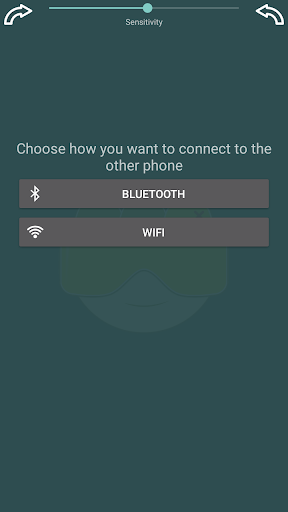
ဖုန်းနှစ်ခုကို wifi
bluetooth သုံး. ဖုန်းနှစ်ခုကိုချိတ်ဆက်နိုင်သည် :
1 ။ Bluetooth
• Browser ကို run နေတဲ့ဖုန်းမှာ: Bluetooth ကိုဖွင့်ပါ။
•အဝေးမှအက်ပ်ကို သုံး. ဖုန်းတွင် -
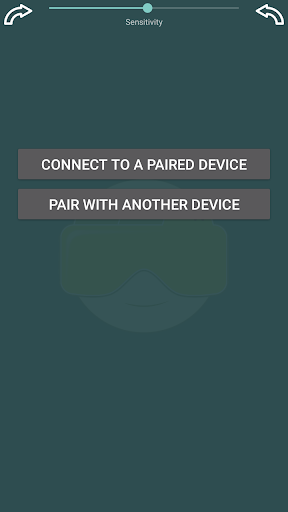
- 'Bluetooth' ကိုရွေးပါ ပြီးလျှင် 'တစ်စုံကိုအခြားကိရိယာဖြင့်တပ်ဆင်ပါ' ကိုရွေးချယ်ပါ။
devices များကိုရှာဖွေပါ, browser ကို သုံး. ဖုန်းနှင့်တွဲပါ။
app ကိုပြန်သွားပါ။
BR> ဒါက! ယခုသင်သည် virtual cursor ကိုထိန်းချုပ်ရန်အတွက်ဝေးလံခေါင်ဖျားသောစက်ကို အသုံးပြု. / သို့မဟုတ်ရှာဖွေနေသည်။
2 ။ WiFi
• browser ကို run နေတဲ့ဖုန်းမှာ -
- Menu မှ "အဝေးထိန်းခလုတ်" ကိုရွေးပါ။ အဝေးမှထိန်းချုပ်မှုဖွဲ့စည်းမှုကိုယခုပေါ်လာသင့်သည်။
- အဝေးမှထိန်းချုပ်မှုကိုဖွင့်ပါ။
- သင်၏ IP (အစိမ်းရောင်ဖြင့်ရေးသင့်သည်) ကိုသတိရပါ။ •ဝေးလံခေါင်သီသောအက်ပလီကေးရှင်းကို သုံး. ဖုန်းတွင် - သင် browser ဖုန်းအဖြစ် Wi -i ကွန်ယက်နှင့်ချိတ်ဆက်ထားကြောင်းသေချာအောင်လုပ်ပါ။
- အိုင်ပီလိပ်စာကိုရိုက်ထည့်ပြီး Connect ကိုနှိပ်ပါ။
အဲဒါပဲ! ယခုသင်သည် virtual cursor ကိုထိန်းချုပ်ရန်အတွက်ဝေးလံခေါင်ဖျားသောစက်ကို အသုံးပြု. / သို့မဟုတ်ရှာဖွေနေသည်။
သင့်တွင်ပြ issues နာများသို့မဟုတ်အကြံပြုချက်များရှိပါကကျွန်ုပ်တို့အားအီးမေးလ်ပို့ပါ။
Support@nomone.com
- Obligatory update to meet new Google Play terms of service.


9Apps 4.9














