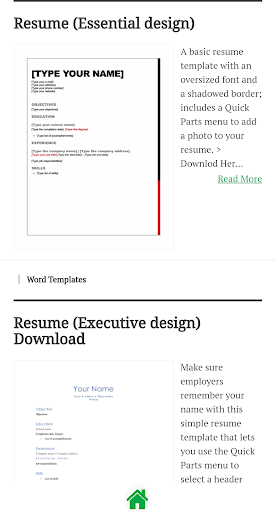
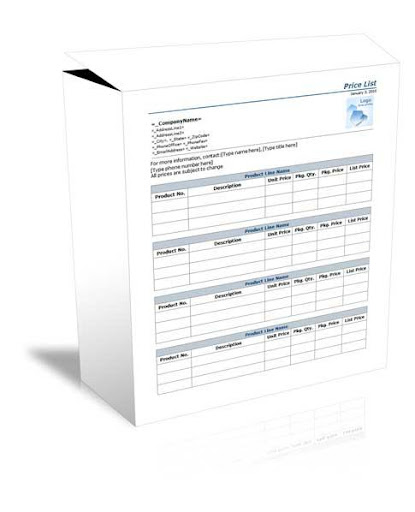
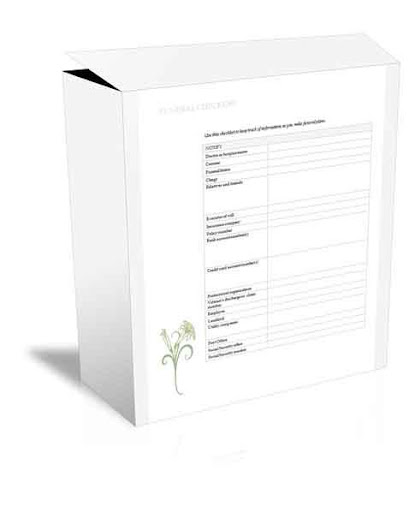
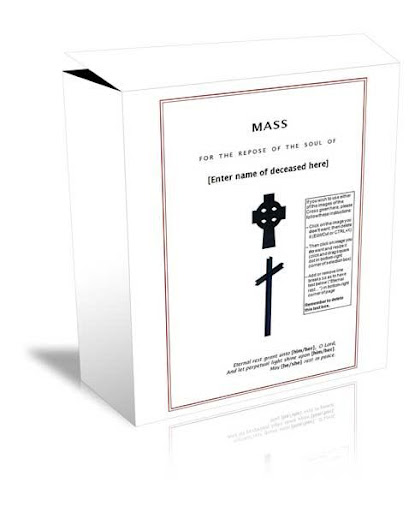
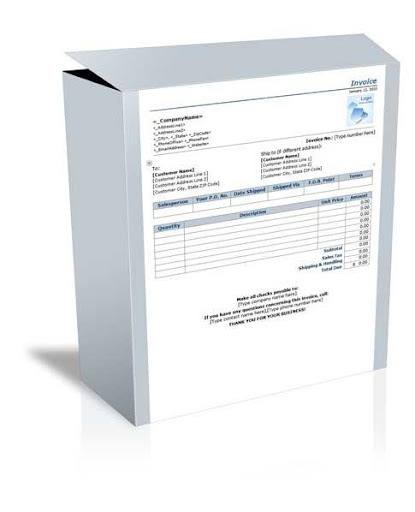
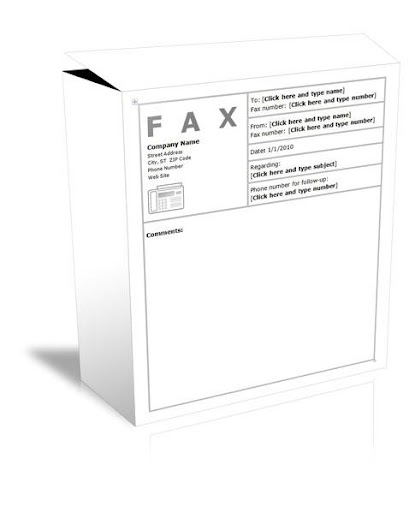

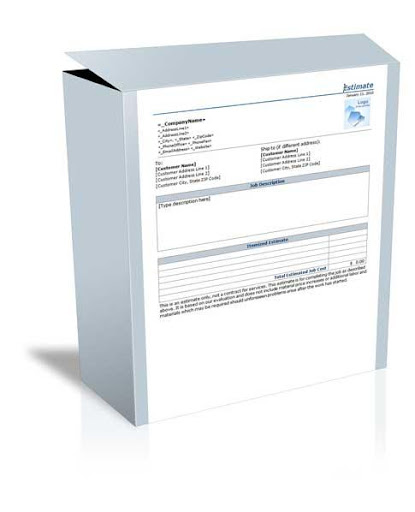

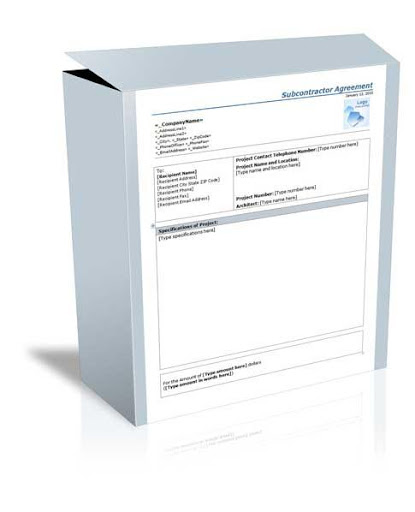
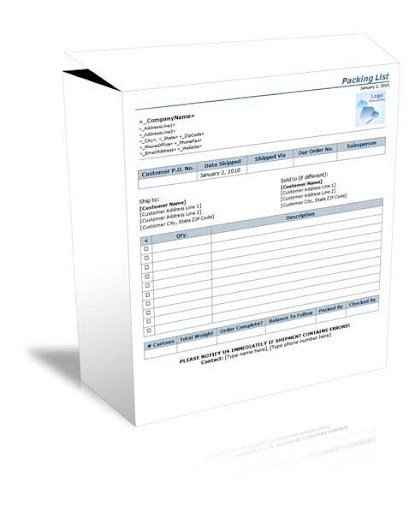
Microsoft Word တွင်တင်းပလိတ်များသည်သင်သို့မဟုတ်အခြားသူတစ် ဦး (Microsoft ကဲ့သို့သောအခြားသူ) သည်သင်သို့မဟုတ်အခြားသူ (Microsoft ကဲ့သို့အခြားသူ) သည်ကြိုတင်ဒီဇိုင်းပြုလုပ်ထားသောစာရွက်စာတမ်းများဖြစ်သည်။Template သည်စီးပွားရေးကဒ်, ဘရိုရှာ, ကိုယ်ရေးရာဇဝင်, တင်ဆက်မှုများပြုလုပ်နိုင်သည်။ စာရင်းဝင်သည်။ရည်ရွယ်ချက်မည်သို့ပင်ရှိပါစေတင်းပလိတ်များသည်မည်သည့်အဖွဲ့အစည်း (သို့မဟုတ်တစ် ဦး ချင်း) သည်ပရော်ဖက်ရှင်နယ်ကိုကြည့်ရှုရန်လိုအပ်သည့်ဒီဇိုင်းကိုက်ညီမှုကိုပေးသည်။
Template တွင်သီးခြား layout, style, ဒီဇိုင်းနှင့်တစ်ခါတစ်ရံတွင်ထို template ကိုအသုံးပြုခြင်းအတွက်ဘုံဖြစ်သည်။တချို့ကတင်းပလိတ်အချို့သည်အလွန်ပြည့်စုံသော (စီးပွားရေးကတ်များကဲ့သို့) သည်တစ် ဦး ချင်းစီ၏အမည်, ဖုန်းနံပါတ်နှင့်အီးမေးလ်လိပ်စာကိုသာပြောင်းလဲရန်လိုသည်။စီးပွားရေးအစီရင်ခံစာများသို့မဟုတ်ဘရိုရှာကဲ့သို့သောအခြားသူများမှာအဆင်အပြင်နှင့်ဒီဇိုင်း မှလွဲ. အရာရာတိုင်းကိုပြောင်းလဲရန်လိုအပ်နိုင်သည်။
template ကိုဖန်တီးပြီးသည်နှင့်၎င်းကိုသင်ပြီးသွားနိုင်သည်။စီမံကိန်းတစ်ခုကိုစတင်ရန် template တစ်ခုကိုဖွင့်နေစဉ်စီမံကိန်းကိုသင်တည်းဖြတ်ခြင်း, ဝေမျှခြင်းနှင့်အခြားအရာများအတွက်အခြေခံ .docx word format ကဲ့သို့သောအခြားဖိုင်အမျိုးအစားအဖြစ်သိမ်းဆည်းပါ။Template File သည်သင်ပြောင်းလဲလိုသည်အထိသို့မဟုတ်မပြောင်းလဲပါက (သို့) နောက်မှ ပိုမို. ) မပြောင်းလဲပါကသို့မဟုတ်မပြောင်းလဲပါ။ Microsoft Word template ကိုပြောင်းလဲရန်သင်အရောင်များ, ဖောင့်များ,လိုဂိုနှင့်ဤ template တွင်အခြားအရာများ။အကယ်. သင်သည်အင်တာနက်ကဖေးဘရိုရှာကိုမရွေးပါက ကျေးဇူးပြု. ယခုပြုလုပ်ပါ။သင်မည်သည့်ပြောင်းလဲမှုမပြုလုပ်မီ, ရှေ့ဆက်သွားနှင့်ဤ template ကိုဖိုင်အမည်အသစ်ဖြင့်သိမ်းဆည်းပါ။
1 ။အကယ်. သင်သည်ပုံမှန်စာရွက်စာတမ်းချွေတာသည့်လုပ်ထုံးလုပ်နည်းများကိုလိုက်နာပါက (သင်ဒီမှာလုပ်နိုင်သည်), ဖိုင်နှင့် GT ကိုသင်ရွေးချယ်ပါက,As & GT ကိုသိမ်းဆည်းပါ။ကွန်ပျူတာနှင့် GT;လမ်းပြ။ထို့နောက်သက်ဆိုင်သောဖိုင်တွဲသို့သွားပါ။ Template ကိုအမည်အသစ်တစ်ခုပေးပါ။
2 ။အကယ်. သိမ်းဆည်းထားသောအနေဖြင့် Save arrow ကိုနှိပ်ပြီး Save Prock ထဲမှစာလုံးအနေဖြင့် နှိပ်. template (* .Dotx) ကိုရွေးပါ။ (* .Dotx) ကိုရွေးချယ်ပါ။၎င်း၏ကိုယ်ပိုင် template ကိုဖိုင်တွဲထဲမှာဖိုင်။
3 ။တစ်ချိန်က template တစ်ခုအနေဖြင့်သိမ်းဆည်းပြီးလျှင်ဖိုင်ကိုပိတ်ပါ။
4 ။ယခုထပ်ဖွင့်ပါ။သင်သတ်မှတ်ထားသောဖိုင်တွဲတွင်မဟုတ်ကြောင်းသတိပြုပါ။ထိတ်လန့်ကြောက်ရွံ့မှု မဖြစ်ပါနှင့်။C: Wessions Mypers Mypeamerse Documents Documents tသင်စာရင်းမှသိမ်းဆည်းထားသည့်သူကိုရွေးချယ်ပြီးဖွင့်ပါ။
5 ။လိုဂို, သို့မဟုတ်ဆက်သွယ်ရန်အချက်အလက်ကဲ့သို့သောဘရိုရှာတိုင်းတွင်ပါ 0 င်မည့် template အသစ်ပေါ်ရှိကဏ္ sections များကိုပြောင်းလဲပါ။ထို့နောက်၎င်းကို Ctrl S. ကိုနှိပ်ခြင်းဖြင့်၎င်းကိုထပ်မံသိမ်းဆည်းပါ။ ၎င်းသည်တူညီသောနေရာတွင်သိမ်းဆည်းလိမ့်မည်။
6 ။ထို့နောက်အခြားအချက်အလက်အားလုံးကိုဖြည့်စွက်ပြီး၎င်းကိုစာရွက်စာတမ်းတစ်ခုအနေဖြင့်သိမ်းဆည်းပါ,


9Apps 4.9