

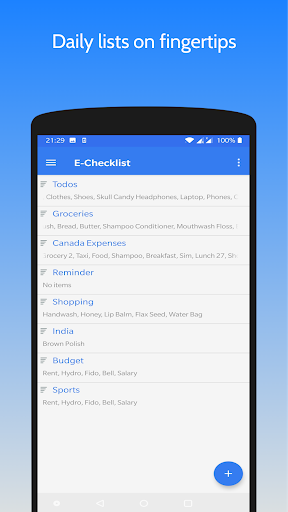
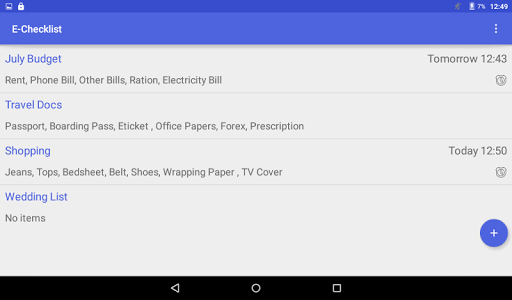
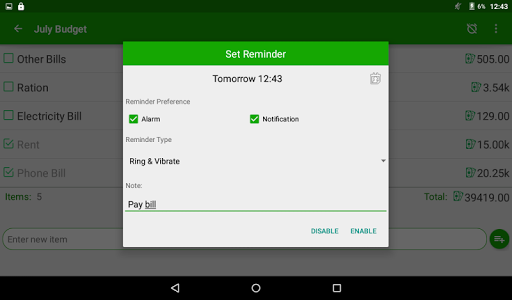
အရာများကိုသင်၏လက်ချောင်းထိပ်များပေါ်တွင်သိမ်းဆည်းရန်စစ်ဆေးရမည့်စာရင်းအက်ပ်။ ၎င်းသည်နေ့စဉ်အလုပ်များနှင့် ToDo စာရင်းစီမံခန့်ခွဲမှု၌သင့်ကိုကူညီသည်။ ၎င်းသည်ရိုးရှင်း။ အသုံးပြုရန်လွယ်ကူသည့်အက်ပလီကေးရှင်းဖြစ်သည်။ ------------------
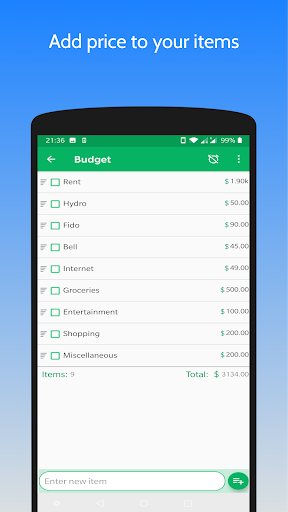
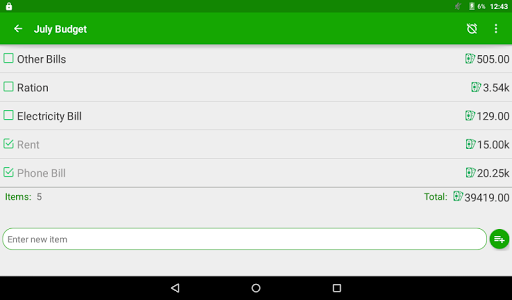
•စစ်ဆေးရမည့်စာရင်းများကိုဖန်တီးခြင်း၊ ပြုပြင်ခြင်း၊ ဖျက်ခြင်း။ •ဈေးနှုန်းကော်လံကိုထည့်သွင်းခြင်းအားဖြင့်ဘတ်ဂျက်စာရင်းတစ်ခုဖန်တီးပါ။
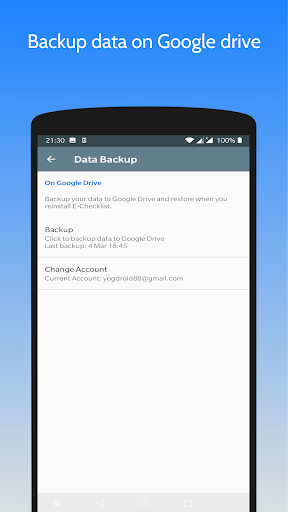
အက်ပ်ကိုပြန်လည်ထည့်သွင်းသောအခါဂူဂဲလ်ဒရိုက်နှင့်ပြန်လည်ထူထောင်ရေးဆိုင်ရာအရန်ဒေတာများ။
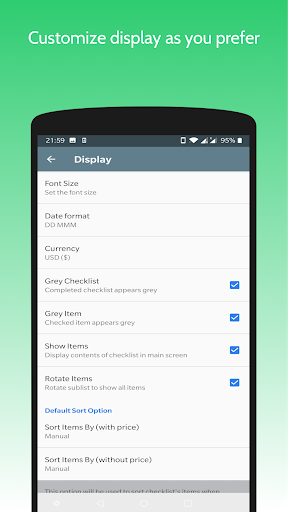
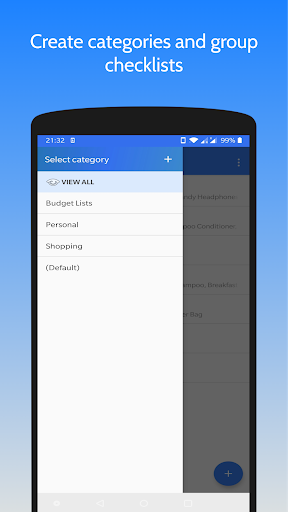
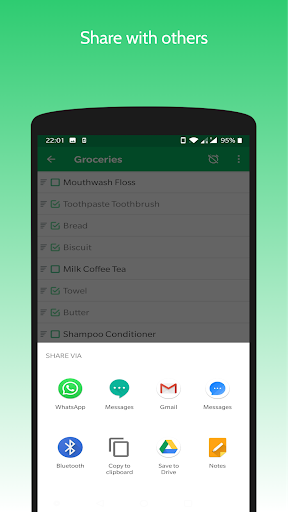
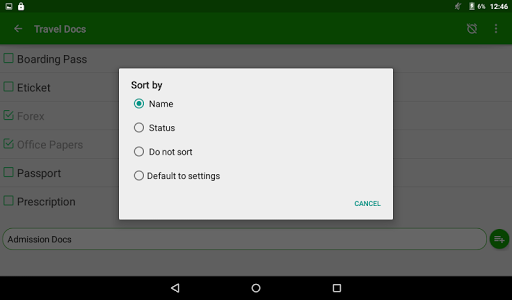
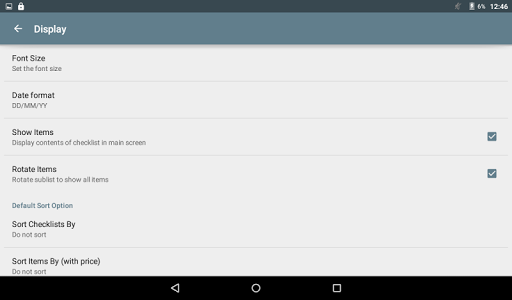
လွယ်ကူစွာရှာဖွေရန်အလိုအလျောက်နှင့်လက်စွဲရွေးချယ်ခြင်းရွေးချယ်မှုများ။ •စာသားမက်ဆေ့ခ်ျအဖြစ်စစ်ဆေးရမည့်စာရင်းကိုမျှဝေပါ။ တင်သွင်းသည့်အင်္ဂါရပ်ကို သုံး၍ စစ်ဆေးရန်စာရင်းသို့ပြောင်းပါ။ အရွယ်အစား၊ နေ့စွဲပုံစံ၊ အချက်အလက်များနှင့်အခြားအရာများ "ချိန်ညှိချက်များ" မှ
•စစ်ဆေးရမည့်စာရင်းကိုပုံတူပွားပါ။ •အချက်အလက်များကိုစစ်ဆေးရန်စာရင်းတစ်ခုမှအခြားသို့ကူးယူပါသို့မဟုတ်အခြားအရာများသို့ကူးယူခြင်း•စစ်ဆေးရမည့်စာရင်းနှင့်ယင်း၏အရာများကိုအမည်ပြောင်းခြင်း
မကြာခဏမေးလေ့ရှိသောမေးခွန်းများ
----------
1 ။ checlists / items နာမည်ပြောင်းနည်း
- ထိုအရာကိုကြာရှည် နှိပ်၍ အပေါ်မှတည်းဖြတ်သော icon ကိုရွေး။ အမည်ပြောင်းပါ။
2 ။ ရွေးချယ်ထားသည့်အရာများကိုမည်သို့ဖျက်ပစ်မည်နည်း။ - ရည်ရွယ်သည့်အရာများကိုကြာရှည်စွာ နှိပ်၍ အခြားလိုအပ်သည့်အရာများကိုရွေးချယ်ပါ။ ထိပ်ရှိအပေါ်ဆုံးရှိ delete ခလုတ်ကိုနှိပ်ပါ။
3 စစ်ဆေးရမည့်စာရင်းကိုမည်သို့ဝေမျှရမည်နည်း။
- Checklist ကိုဖွင့်ပြီး menu icon ကိုနှိပ်ပါ။ Drop down menu မှ 'Share Checklist' ကိုရွေးချယ်ပါ။ မျှဝေရန် app ကိုရွေးချယ်ပါ။ လောလောဆယ်စစ်ဆေးရမည့်စာရင်းအားစာသားမက်ဆေ့ခ်ျအဖြစ်မျှဝေသည်။
4 စစ်ဆေးရမည့်စာရင်းကိုမည်သို့ပုံတူကူးယူရမည်နည်း။
- မိတ္တူကူးရန်စစ်ဆေးရမည့်စာရင်းအပေါ်ကြာမြင့်စွာ နှိပ်၍ အပေါ်ဘက်ရှိမိတ္တူကူးခြင်းကိုရွေးချယ်ပါ။ ပုံတူကူးထားသည့်စာရင်းအတွက်အမည်အသစ်ကို ပေး၍ OK ကိုနှိပ်ပါ။
5 စစ်ဆေးရမည့်စာရင်းများနှင့်သူတို့၏ပစ္စည်းများကိုကိုယ်တိုင်မည်သို့ရွေးရမည်နည်း။
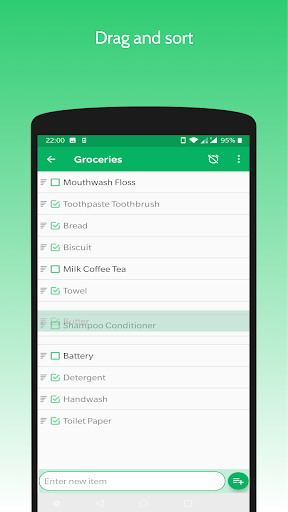
- ရွေးချယ်ရန်မီနူးသို့သွားပါ၊ sort ကိုနှိပ်ပါ၊ မီနူးမှလက်စွဲကိုရွေးချယ်ပါ။ ယခု drag n drop icon သည်ဘယ်ဘက်တွင် checklist / item name ပေါ်လိမ့်မည်။ ထိုအိုင်ကွန်ကို နှိပ်၍ ဖိထားပါ၊ လိုအပ်သောအနေအထားသို့တက်။ ရွှေ့ပါ။
6 ပစ္စည်းများကိုစာရင်းတစ်ခုမှတစ်ခုသို့မည်သို့ရွှေ့ပြောင်းသို့မဟုတ်ကူးယူနည်း။
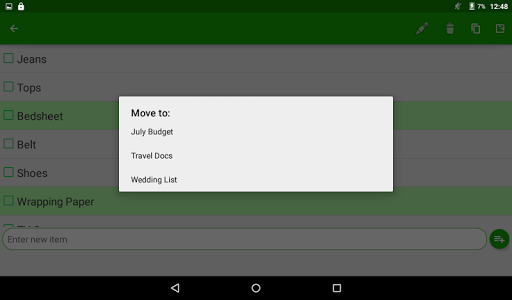
- စစ်ဆေးရမည့်စာရင်းကိုဖွင့်ပါ။ လိုအပ်သောအရာများကိုကြာကြာ နှိပ်၍ အခြားပစ္စည်းများကိုလည်းရွေးချယ်ပါ။ ထို့နောက်အပေါ်သို့ရွှေ့ပါသို့မဟုတ်အပေါ်မှကူးယူပါ icon ကိုနှိပ်ပါ။ မီနူးမှပစ်မှတ်စစ်ဆေးရမည့်စာရင်းကိုရွေး။ OK ကိုနှိပ်ပါ။
7 ။ ဘတ်ဂျက်စာရင်းဘယ်လိုဖန်တီးရမလဲ -
- အဓိကမျက်နှာပြင်တွင် ခလုတ်မှအသစ်စာရင်းကိုဖန်တီးပါ။ မင်္ဂလာပါ။ Add Price ကိုရွေးပါ။ ယခုသူတို့အပိုစျေးနှုန်းကော်လံနှင့်အတူပါလိမ့်မယ်ပစ္စည်းများကိုထည့်ပါ။ ရှိပြီးသားစစ်ဆေးရမည့်စာရင်းနှင့်အတူတူပင်ပြုလုပ်နိုင်ပါသည်။
8 ။ စစ်ဆေးရမည့်စာရင်းကိုအရန်ကူးယူနည်း
- မီနူးမှချိန်ညှိချက်များစာမျက်နှာသို့သွားပါ။ Backup ဒေတာစာမျက်နှာကိုသွားပါ။ Create backup ကိုနှိပ်ပါ။ မ ၀ င်ပါကအကောင့်ကိုရွေးချယ်ပြီး ဦး စွာဝင်ရောက်ပါ။ တောင်းဆိုပါကလိုအပ်သောခွင့်ပြုချက်ပေးပါ။
9 ။ ဒေတာကိုမည်သို့ပြန်လည်ယူမည်နည်း - အက်ပ်ကိုပြန်လည်ထည့်သွင်းပါ၊ အင်တာနက်ချိတ်ဆက်မှုကိုဖွင့်ပါ။ သင်၏ Gmail အကောင့်သို့ဝင်ပါ။ ယခင်ကအရန်ကူးယူထားပါကသင့်အချက်အလက်များကိုပြန်လည်ရယူရန်လမ်းညွှန်လိမ့်မည်။
သင်၏ပြန်လည်သုံးသပ်ခြင်းများကိုကြင်နာစွာမျှဝေပါ။ ဤအက်ပလီကေးရှင်းကိုထပ်မံဖြည့်ဆည်းရန်သင်၏တုန့်ပြန်ချက်ကိုကျွန်ုပ်တို့ကြားလိုပါသည်။
E-mail: yogdroid88@gmail.com






9Apps 4.9













