

Dialpad Shortcut Widgets - Dialpad သို့ဖြတ်လမ်းပေးသည့်ဝစ်ဂျက်များ။
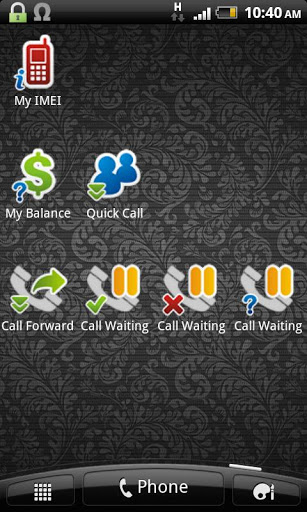
တိုတိုတိုတိုတိုတိုနှင့်သင်လုပ်နိုင်သမျှအရာအားလုံးကိုလွယ်ကူစွာကြည့်ရှုရန်လွယ်ကူသောနေရာ၌ဖြတ်လမ်းတစ်ခုဖန်တီးနိုင်သည် ဒီ app ကိုအသုံးပြုခြင်းအားဖြင့်။ ဖုန်းနံပါတ်တစ်ခုဟုဖုန်းနံပါတ်တစ်ခုခေါ်ဆိုရန်သို့မဟုတ် Call forwarding ကဲ့သို့သောဖြည့်စွက်ထားသော 0 န်ဆောင်မှုများ၏အခြေအနေကိုစစ်ဆေးရန်သို့မဟုတ်စစ်ဆေးရန်အတွက်ဖြတ်လမ်းတစ်ခုပြုလုပ်နိုင်သည်။ USSD command အတွက် USSD command အတွက်ဖြတ်လမ်းတစ်ခုပြုလုပ်နိုင်သည် (ဥပမာအားဖြင့်လက်ကျန်ငွေအတွက်) သို့မဟုတ် MMI command (imei အတွက် * # * # * # * # 4636 # * # * # * # * # * # * # * # *) ။ > မတူညီသောအရွယ်အစား (1X1, 2x1 နှင့် 4x1 နှင့် 4x1) နှင့်အတူဝစ်ဂျက်များ (1X1, 2x1 နှင့် 4x1) နှင့်ဝစ်ဂျက်များရှိသည်။ သို့သော်သင်က Widget item ကို "dropdown menu" အဖြစ်သတ်မှတ်ခြင်းဖြင့်အကန့်အသတ်မရှိပစ္စည်းများကိုဖန်တီးနိုင်သည်။
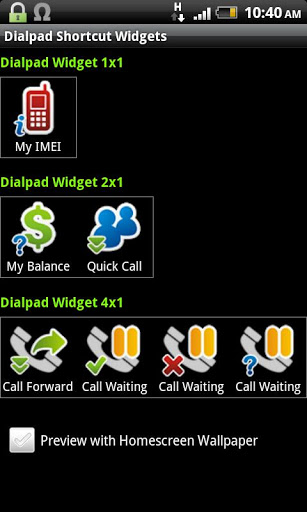
1 ။ Main Gui:
- ဒီနေရာမှာဝစ်ဂျက်တွေကိုအရွယ်အစားအမျိုးမျိုးနဲ့တွေ့နိုင်တယ်။ - အဲဒါကို configure လုပ်ဖို့ widget item ကိုနှိပ်ပါ။
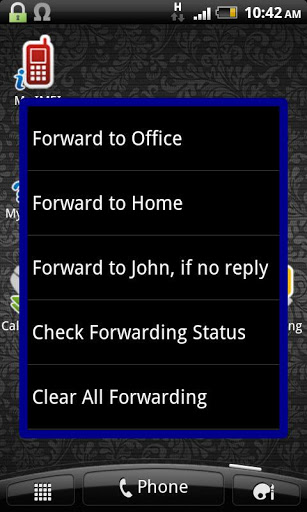
Widget item ကိုနှိပ်ပါ။ ဝစ်ဂျက်များသည်အိမ်တွင်းမျက်နှာပြင်ပေါ်တွင်ပြလိမ့်မည်။
- ဝစ်ဂျက်ပစ္စည်းများပြင်ဆင်ပြီးနောက်, အက်ပလီကေးရှင်းကိုဖွင့်ပြီး Home Screen တွင် "dialpad shortcut 1x1" "Dialpad shortcut 1x1" "ကိုရွေးပါ 2x1 "သို့မဟုတ်" dialpad shortcut 4x1 "ကိုအသုံးချရန်။
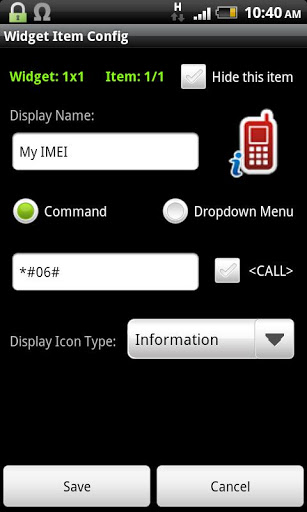
2 ။ "ဝစ်ဂျက်အကြောင်းအရာ config" gui:
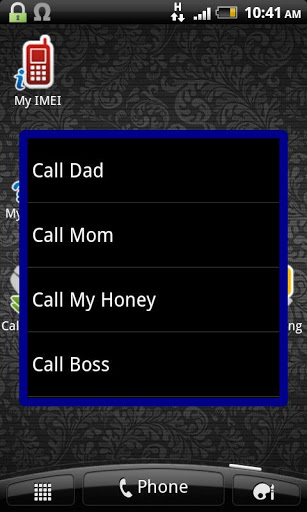
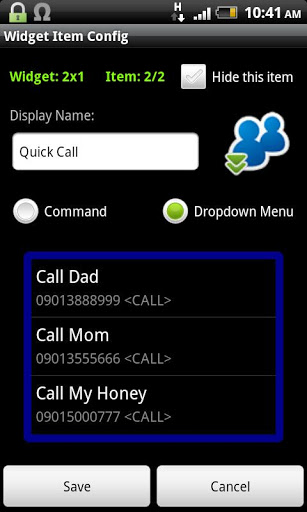
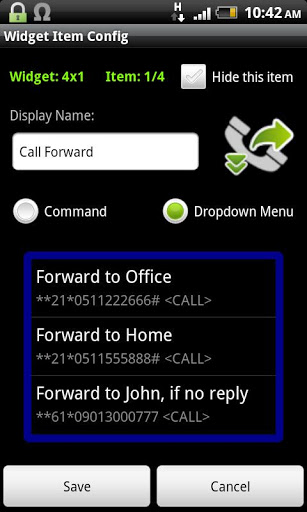
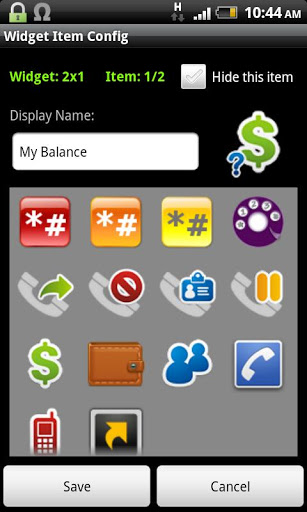
- ဒီနေရာမှာဒီနေရာမှာနာမည်, icon image, icon image စတဲ့ဝစ်ဂျက်ကို configure လုပ်နိုင်ပါတယ်။ - အသုံးပြုသူသည်အိမ်မျက်နှာပြင်ပေါ်တွင်တင်သောအခါပစ္စည်းကိုသတ်မှတ်နိုင်သည်။ ။ "command" ရေဒီယိုခလုတ်ကိုရွေးချယ်ပြီးချက်ချင်းကွပ်မျက်ခံရသည့် command string ကိုရိုက်ထည့်ပါ။ Menu ကို "Dropdown Menu" နှင့်အတူ "Dropdown menu" နှင့်အတူ menu "menu" menu menu ကိုထည့်နိုင်သည် ပစ္စည်း "။ " ။ ရှိပြီးသား menu ကို item ကိုတည်းဖြတ်ရန်၎င်းကိုနှိပ်ပါ။ ၎င်းကိုဖျက်ရန် Menu ကိုနှိပ်ပါ။
command field တွင်သင်ဖုန်းနံပါတ် (လူတစ် ဦး ခေါ်ဆိုရန်) ဖုန်းနံပါတ် (ဥပမာအားဖြင့်စစ်ဆေးရန်) USSD Syntax အတွက်သင်၏မိုဘိုင်းအော်ပရေတာကိုမေးပါ။ သို့မဟုတ် MMI command (ဥပမာ - ဖုန်းခေါ်ဆိုခြင်းအတွက်ဖုန်းခေါ်ဆိုခြင်းအဆင့်အတန်းသို့မဟုတ် * # 06 # # 06 #) ကိုခေါ်ပါ။ ) command string ကိုသင်ရိုက်ထည့်လိုလျှင် {ခေါ်ဆိုမှု} {ခေါ်ဆိုမှု} ကိုရွေးချယ်ပါ Dialpad တွင် "Call" ခလုတ်ကိုနှိပ်ခြင်းဖြင့်နောက်သို့လိုက်ခြင်းဖြင့်နောက်သို့လိုက်သည်။ ဒီလိုမှမဟုတ်ရင် unchecked ထားခဲ့ပါ။
- ပစ္စည်းကိုမမြင်နိုင်သော "ဤပစ္စည်း" ကိုရွေးချယ်ပါ။
MMI Command ကိုရည်ညွှန်းသည်။ Google Play တွင်ကျွန်ုပ်၏ app 'အဆင့်မြင့်ခေါ်ဆိုမှုဆက်တင်များ "ကိုသုံးပါ (HTTPS: / /play.google.com/standails/details id=OPTARESSONSONDARDANDSTCARDSETSETTSETSETTSETSETSETSETTSETSETS) နှင့် MMI command ကိုရယူရန်သင့်လျော်သော 0 န်ဆောင်မှုများကို select လုပ်ပါ။
မည်သည့်မှတ်ချက်သို့မဟုတ်အကြံပြုချက်ကိုအလွန်ကြိုဆိုပါတယ်။ ကျေးဇူးပြု. ကြည့်ရှုပါ:
http://forum.xda -develophers.com/showthread.php?t=2069948
v1.1.5:
- Android လျှို့ဝှက်ကုဒ်များ, ဖုန်းထုတ်လုပ်သူ၏လျှို့ဝှက်ကုဒ်များနှင့် Vinaphone ကိုထည့်ပါ Command Refort menu တွင် USSD command များ။
v1.2.1: Bug fixes and stability improvements.
v1.1.5:
- Add Android Hidden Codes, Phone Manufacturer's Hidden Codes and VinaPhone USSD Commands in the Command Reference menu.
v1.1.2:
- Add MMI Command Reference (menu Reference)
v1.0.6:
- Fix widgets center issue.
v1.0.5:
- Initial release






9Apps 4.9













