
backup2sd ဆိုတာ app က 24 နာရီသံသရာမှာအလိုအလျောက်ဖြစ်တဲ့အရန်ကူးထားတဲ့အရန်ကူးယူခွင့်ပေးတယ်။ ဤအက်ပလီကေးရှင်းသည်သင်၏ဖုန်း၏သိုလှောင်မှုမှဖိုင်များကိုသင်၏ SD ကဒ်သို့ကူးယူလိမ့်မည်။ သင်၏ဖုန်းပေါ်ရှိမည်သည့်လမ်းညွှန်များကိုသင် ရွေးချယ်. သင်၏ SD ကဒ်သို့ကူးယူပြီးအရန်ကူးရန်အချိန်သတ်မှတ်ပြီးသင်ပြီးသွားပြီ။ အရမ်းလွယ်ပါတယ် backup2sd သည်သင့်အားအနှောင့်အယှက်မပေးဘဲနောက်ခံတွင်အရန်ကူးခြင်းကိုဂရုပြုလိမ့်မည်။ Backup2SD ဖြင့်သင်၏ဖိုင်များကိုသင်၏ဖိုင်များသည်သင်၏ဖိုင်များကိုအလိုအလျောက်အလိုအလျှောက်ကျောထောက်နောက်ခံပြုလိမ့်မည်ဟုသင်သိရန်စိတ်ငြိမ်သက်မှုရှိလိမ့်မည်။ သင်၏ SD ကဒ်ကိုအကောင်းဆုံးအသုံးပြုရန်နှင့်သင်၏ဖုန်း၏သိုလှောင်မှုကိုအလွယ်တကူစီမံရန်လွယ်ကူစေရန်ကူညီသည်။
** ဖိုင်လွှဲပြောင်းမှုပုံစံ **
သင်၏အတွင်းပိုင်းကိုစောင့်ရှောက်သော mode ကိုယခု fewarding လုပ်ပါ ဖြည့်ခြင်းမှသိုလှောင်ခြင်း! ဤ mode သည်သင့်အားဖိုင်များမိတ္တူကူးခြင်းထက် app ကို internal storage သို့ပြောင်းရွှေ့မည့်ဖိုင်များကို SD Card သို့လွှဲပြောင်းရန်ခွင့်ပြုလိမ့်မည်။ ဤ mode ဖြင့်သင်၏ကိုယ်ပိုင်အိမ်ဖော်ကိုသန့်ရှင်းရေးလုပ်ခြင်းနှင့်ဖိုင်များကိုသင်၏ SD ကဒ်သို့ရွှေ့ပြောင်းခြင်းနှင့်တူသည်။ ၎င်းသည်သင်၏ internal storage မှဖိုင်များကိုကိုယ်တိုင်ဖျက်ပစ်ရန်အခက်အခဲများကိုဖယ်ရှားပေးသည်။ Backup2SD ကသူတို့ကို SD ကဒ်သို့ကူးယူသည်။
ဤအင်္ဂါရပ်သည်သင်၏ SD ကဒ်ကိုပိုမိုလွယ်ကူစွာအသုံးပြုနိုင်ရန်ခွင့်ပြုသည်။ အချို့အက်ပလီကေးရှင်းအချို့ကဖိုင်များကိုသင်၏ဖုန်း၏ internal storage (Photo Apps ကဲ့သို့) ဖိုင်တွဲတစ်ခုသို့သိမ်းဆည်းပါ, သို့သော် SD ကဒ်သို့သိမ်းဆည်းရန်နည်းလမ်းမပေးပါနှင့်။ Transfer Mode သည်ဖိုင်များကိုသင်၏ SD ကဒ်သို့ပြောင်းရွှေ့ခြင်းဖြင့်၎င်းကိုပတ်ပတ်လည်ရရန်ခွင့်ပြုသည်။
Transfer Mode ကိုအသုံးပြုနည်း:
သင်လွှဲပြောင်းမှုပုံစံသို့မဟုတ်စံသတ်မှတ်ရန်သင်လိုချင်သည့်မည်သည့်လမ်းညွှန်များကိုသင်ရွေးချယ်နိုင်သည် Backup Mode ကိုပင်မမျက်နှာပြင်ရှိစာရင်းရှိ directory icon ကိုကြာမြင့်စွာနှိပ်ခြင်းအားဖြင့်။ Transfer Mode ကိုသတ်မှတ်ထားသည့်အခါ folder icon သည်အနီရောင်ဖြစ်လာလိမ့်မည်။ ၎င်းကိုပုံမှန် backup mode သို့ manila ရောင်စုံ folder icon ဖြင့်ပြန်ပြောင်းပါ။ Backup2SD သည်နေ့စဉ် backup ကိုဖွင့်သောအခါ၎င်းတို့အား SD ကဒ်သို့မိတ္တူကူးမည့်အစားညွှန်ပြသည့်လမ်းညွှန်များကိုလွှဲပြောင်းပေးလိမ့်မည်။ ** ဒီ mode ကို enable တစ်ခု In-app ကိုဝယ်ယူလိုအပ်ပါတယ် **
အကျိုးကျေးဇူးများနှင့်အင်္ဂါရပ်များ။
---------------------- ---------
* သင်၏ဖိုင်များကို KitKat ဖုန်းများပေါ်တွင်သင်၏ sdcard သို့အရန်ကူးရန်အမြစ်မလိုအပ်ပါ။
* ဒေတာအသုံးပြုမှုမရှိပါ, မို cloud ်းတိမ်မဟုတ်ဘဲသင်၏ SD ကဒ်သို့ပြန်လည်ရောက်ရှိသည်။
* cloud backups ကဲ့သို့ပင်အင်တာနက်ဆက်သွယ်မှုကိုကူးယူရန်အချိန်မစောင့်ပါ။ * သင်၏ဖုန်းမော်ဒယ်သည် boot loops များသို့မဟုတ်အခြားရုတ်တရက်အုတ်များအုတ်များပြ issues နာများရှိခြင်းအတွက်နာမည်ကောင်းရှိလျှင်။ SD ကဒ်ကိုသာယူပြီးသင့်ဖုန်းအသစ်ထဲထည့်ပါ။
* ဖိုင်လွှဲပြောင်းမှုပုံစံဖြင့်ဖိုင်များကို SD Card သို့အလိုအလျောက်ရွှေ့ပါလိမ့်မည်။
br> ပုံအသုံးပြု:
---------------------
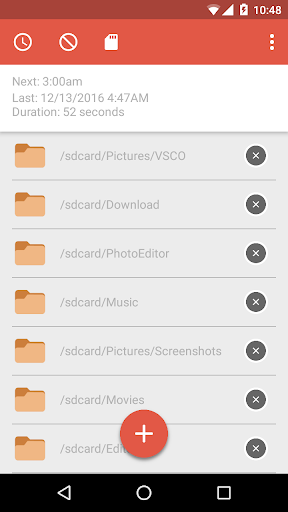
1 ။ သင့်ဖုန်းပေါ်ရှိမည်သည့်လမ်းညွှန်များကိုသင်အရန်ကူးလိုသည်ကိုရွေးချယ်ရန်ရွေးချယ်ရန်မျက်နှာပြင်၏အောက်ခြေရှိ floater ကိုနှိပ်ပါ။
2 ။ ရှည်လျားသောဖန်သားပြင်ပေါ်ရှိရွေးချယ်ထားသောလမ်းညွှန်တစ်ခုကိုအချိန်ကြာမြင့်စွာ နှိပ်. File Transfer Mode သို့သတ်မှတ်ပါ။ Folder Icon သည်အနီရောင် [In-app ဝယ်ယူရန်လိုအပ်သည်] ကိုဖွင့်လိမ့်မည်။
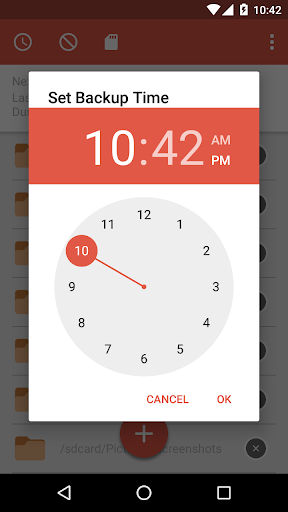
3 ။ backup အချိန်ကိုစီစဉ်ရန်နာရီအိုင်ကွန်ကိုနှိပ်ပါ။ backup သည် 24 နာရီသံသရာဖြင့်လည်ပတ်ပြီးနေ့စဉ်သတ်မှတ်ထားသောအချိန်၌ backup လုပ်သည်။
4 ။ Scheduled backup ကိုပယ်ဖျက်ရန် Cancel အိုင်ကွန်ကိုနှိပ်ပါ။
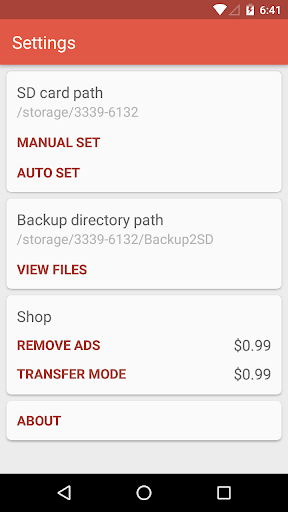
5 ။ အခုအရန်ကူးယူရန် SD ကဒ်အိုင်ကွန်ကိုနှိပ်ပါ။ ဒါကအသုံးပြုသူအဆင်ပြေမှုအတွက်ပါ။ 6 ။ အက်ပလီကေးရှင်းသည်သင်၏ SD ကဒ်သို့လမ်းကြောင်းကိုအလိုအလျောက်ရှာဖွေသည်, သို့သော်အချို့သောထူးဆန်းသောကိရိယာများမှာထူးဆန်းသော SD ကဒ်လမ်းကြောင်းရှိသည်။ ၎င်းကိုမှန်ကန်စွာရှာဖွေတွေ့ရှိခြင်းမပြုနိုင်ပါ။ ချိန်ညှိချက်များတွင်သင်၏ SD ကဒ်သို့လမ်းကြောင်းပြောင်းနိုင်သည်။
Bug fixes:
*Crash when trying to add directories fixed.
*Folder icon bug in transfer mode fixed.


9Apps 4.9













