
블루투스 연결을 향상시킬 수 있습니다! 방법 블루투스 오디오 장치 위젯 - 볼륨 관리자
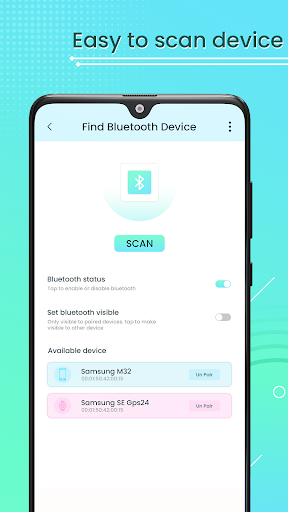
앱! 우선 순위 목록을 사용하여 모두 켜져있을 때 장치의 대기열을 설정하십시오! "Bluetooth 장치 스캔"유틸리티를 사용하면 Bluetooth 메뉴를 열어야합니다.
최고의 오디오 위젯을 찾고 있습니다. 이용 가능한 모든 사람이 좋아하는 모든 선수와 어쩌면 당신은 이 위젯은 Bluetooth 오디오 장치 위젯 - 볼륨 관리자
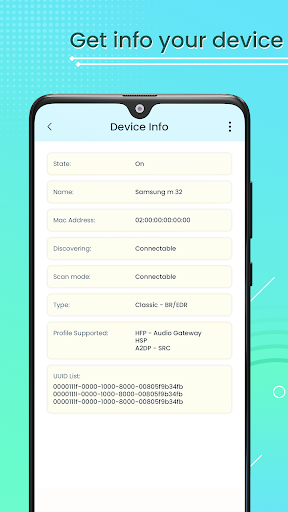
현재 정보를 표시 할 수 있습니다.
Bluetooth 이어폰, Bluetooth 키보드와 같이 매번 Bluetooth 장치를 수동으로 검색하고 연결해야합니다. 그런 다음 근처에있는 모든 장치에 대한 Bluetooth 자동 연결을 설정하고 켜져 있습니다. 이렇게하려면 장치를 수동으로 찾아서 연결해야하며 다음과 같은 모든 시간에 Bluetooth를 켜 자마자 필요한 장치를 연결합니다.
블루투스 오디오 장치 위젯 - Volume Manager
앱을 사용하면 모든 오디오 블루투스 장치에서 오디오 파일을들을 수 있습니다. 일반적으로 통화 중에만 작동하는 사용자와 마찬가지로이를 허용하지 않는 것조차합니다.
오디오 파일을 재생할 수 있습니다.
Bluetooth 오디오 장치 위젯 - Volume Manager
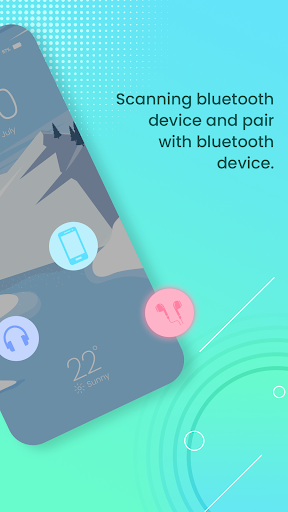
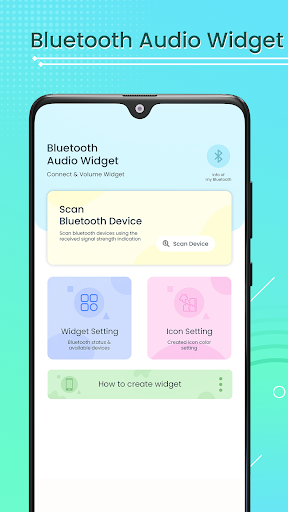
❏ Bluetooth 장치와 블루투스 장치가있는 블루투스 장치 스캔.
❏ 사용자는 Bluetooth 위젯 설정을 변경할 수 있습니다.
홈 화면에서 위젯을 사용자 정의하십시오.
블루투스 정보를 표시하십시오. ❒ 사용자 가이드 사용자 설명서 단계를 사용하는 방법.
블루투스 장치와 연결하려면 하나의 탭을 누릅니다. 아이콘을 설정할 수도 있습니다.
쉬운 연결 / 연결 해제 장치. ✔ ✔ 쉽게 연결 / 블루투스 프로파일을 연결 해제합니다.
연결된 프로파일에 대한 정보.
✖️ 맞춤형 ization - 색상, 이미지, 투명도, 크기.
연결 후 앱을 엽니 다.
블루투스 장치를 분리 한 후 Bluetooth 어댑터를 비활성화하십시오. → Bluetooth 장치를 연결 한 후 볼륨 레벨을 설정합니다. ✔️ 빠른 설정 타일 .
블루투스 오디오 장치 위젯 - Volume Manager
볼륨 위젯을 연결할 수 있습니다. 이 앱을 친구 및 가족과 공유하십시오.





9Apps 4.9














![국세청 홈택스 [손택스] on 9Apps](https://go.getnew.app/sg/res/jpg/f7/df/69cc2f90120ec331db2630e0f5b6-6dh.jpg?x-oss-process=style/jmq200)


