

비디오에서 사진 변환기에서 비디오에서 사진을 매우 쉽게 캡처하는 데 사용합니다.선택한 비디오에서 이미지를 얻는 매우 빠르고 간단한 방법입니다.
비디오에서 좋아하는 부분을 캡처하고 사진으로 저장하는 데 도움이됩니다.
간단한 방법으로 할 수 있습니다.
• 먼저 시작 버튼을 클릭하고 목록에서 비디오 폴더를 선택합니다.
• 좋아하는 비디오를 선택하여 이미지를 캡처합니다.
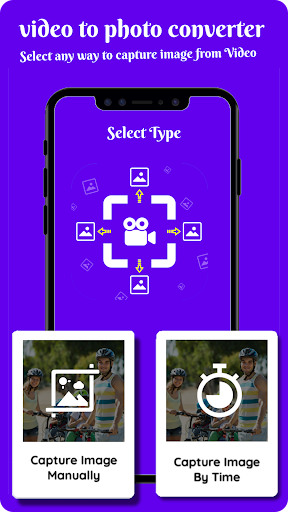
♥ 캡처 할 두 가지 방법이 있습니다.비디오의 이미지.♥
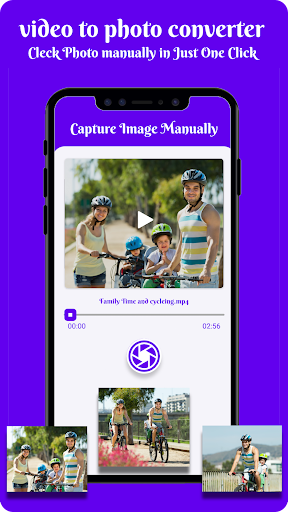
1. 이미지를 수동으로 캡처하십시오
이름에서 이미지를 수동으로 캡처 할 수 있습니다.비디오를 재생하고 캡처 버튼을 클릭하고 캡처 된 모든 이미지 목록이 바닥에서 당신을 보았습니다.
이런 방식으로 한 번만 클릭하면 원하는 비디오에서 아름다운 순간을 캡처 할 수 있습니다.목록에서 캡처 된 이미지를 확인할 수 있습니다.
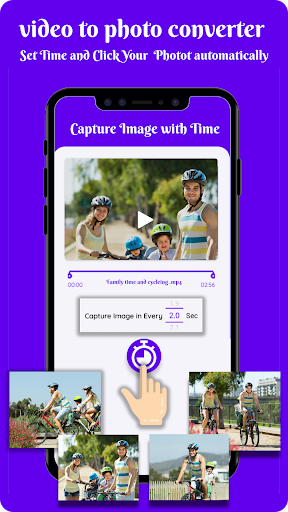
2. 시간 간격으로 이미지를 캡처하십시오.
비디오에서 이미지를 얻는 두 번째 옵션입니다.비디오에서 이미지를 캡처하기 위해 시간 간격을 설정하면됩니다.
비디오에서 이미지를 캡처하는 매우 빠르고 쉬운 방법입니다.하단에서 캡처 된 이미지 목록을 확인할 수 있습니다.
또한 모든 캡처 이미지를 하나씩 확인하고 이미지를 바꾸고 다음 이미지에 도달 할 수 있습니다.
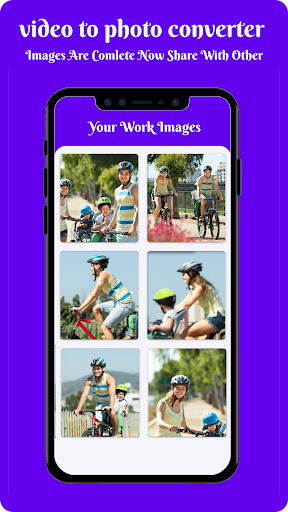
App 모든 이미지 저장.동일한 비디오 이름을 가진 폴더를 쉽게 정렬하고 내 이미지 기능에서 캡처 된 이미지를 찾을 수 있도록 폴더.
기능 사용 에이 모든 이미지를 저장하십시오.따라서이 이미지를 한 번의 클릭 만 친구와 공유 할 수 있습니다.
Improve App Performance.
Solve Bugs and Crashes.




9Apps 4.9












![국세청 홈택스 [손택스] on 9Apps](https://go.getnew.app/sg/res/jpg/f7/df/69cc2f90120ec331db2630e0f5b6-6dh.jpg?x-oss-process=style/jmq200)


