

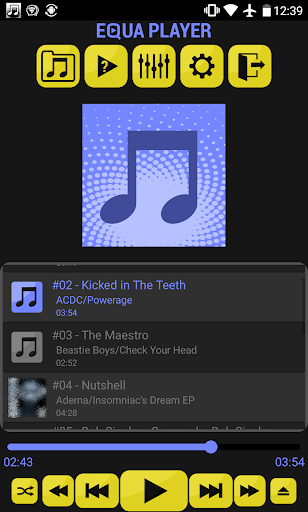
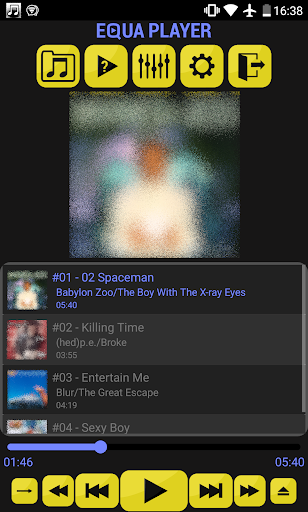


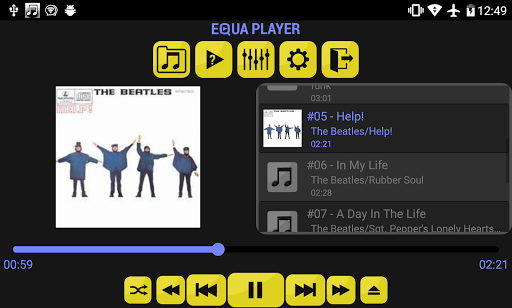
Equa Player는 완벽한 사운드 설정을 찾을 수있는 음악 플레이어입니다.
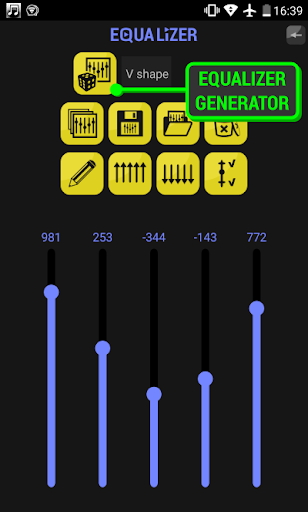
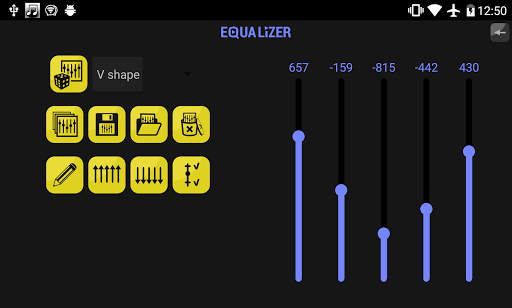
이퀄라이저 화면은 사운드를 미세 조정할 수 있습니다. 발전기는 최고의 이퀄라이저 모양을 찾는 데 도움이됩니다.
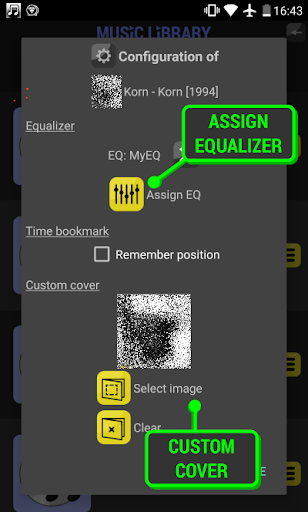
음악 앨범은 기록 된 다르게 equa 플레이어를 사용하여 각 앨범, 폴더, 아티스트 또는 트랙에 다른 이퀄라이저 설정을 저장하고 할당 할 수 있습니다.
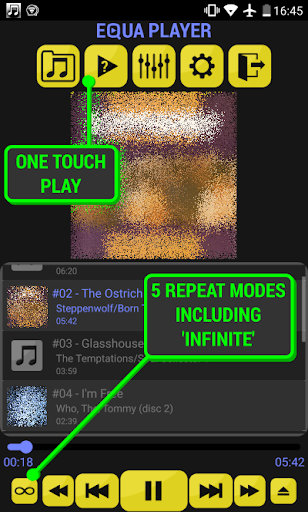
원터치로 음악을 듣기 시작하십시오.
"재생 무작위"버튼은 자동으로 노래를 추가하고 재생합니다.
라이브러리에서 무작위로 선택합니다.
노래를 선택하는 방법은 구성 할 수 있습니다. 하나는 선택할 앨범, 폴더, 아티스트 또는 트랙을 선택할 수 있습니다.
웨임 기간은 특정 지속 시간이있는 트랙 만 임의의 재생 목록의 부품
켜기 표준의 맨 위로 반복 모드 (보통, 반복 트랙 및 임의의 트랙 및 임의의 랜덤)의
"무한"반복 모드는 무한 재생을 위해 선택할 수 있습니다.
재생 목록의 마지막 트랙이 완료되면, 새로운 트랙이 무작위로 추가되고 재생됩니다.
오디오 북의 경우 옵션을 사용하면 추적 위치를 기억할 수 있도록
재생이 이전에 멈춘 곳에서 계속됩니다.
각 앨범, 폴더, 아티스트 또는 트랙에 대해 표시됩니다.
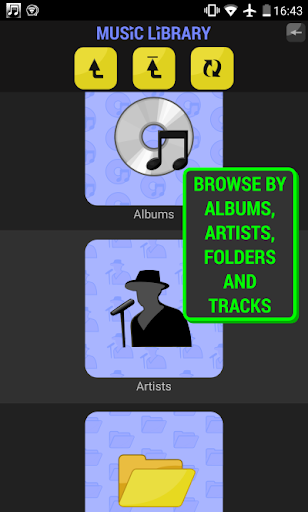
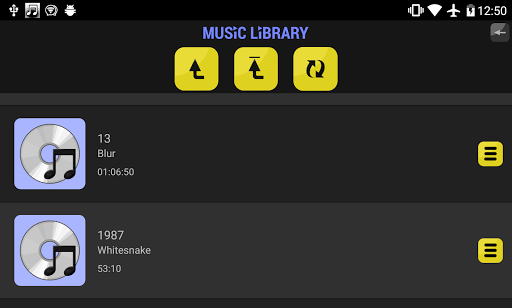
라이브러리는 앨범, 폴더, 아티스트 및 트랙으로 탐색 할 수 있습니다.
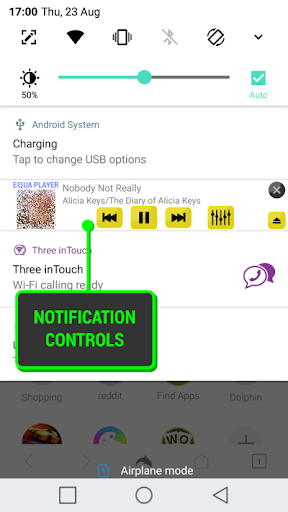
재생은 알림에서 제어 할 수 있습니다.
사용 케이스 # 1 : 다른 음악 스타일을 듣고
설정. 첫 번째는 중간 (기타)을 강조 할 것이고 두 번째는베이스와 고식을 증가시킬 것입니다.
사용 사례 # 2 : 음악을 선택하고 듣기 위해 음악 선택을 만들기 위해 게으른 것입니까? 원터치 무작위 재생 버튼이 자동으로 수행됩니다.
통근하는 동안 음악을 듣기 시작하는 데 유용합니다.
유스 케이스 # 3 : 오디오 북에서 음악으로 전환?
오디오 북 플레이 위치를 기억하지 마십시오. 당신이 멈춘 곳에서 나중에 궁금해해야합니다. 각 앨범 / 폴더 / 아티스트 / 트랙의 옵션은 해당 기능을 활성화합니다.
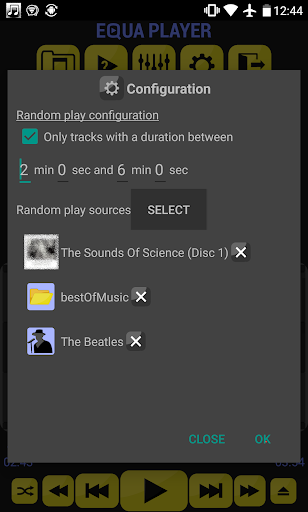
사용 사례 # 4 : 임의의 트랙을 재생하지만 너무 짧은 것들을 건너 뜁니다. 또는 너무 길거나 (숨겨진 트랙과 같은).
랜덤 재생을 사용할 때 적절한 지속 시간으로 트랙을 선택할 수있는 최소 및 최대 지속 시간을 지정할 수 있습니다.
사용 사례 # 5 : 당신 두 쌍의 헤드셋, 통근 및 가정용 하나를위한 것. 둘 다 다른 사운드 서명을 가지고 있습니다.
각각에 대한 두 개의 특정 이퀄라이저 설정을 만들고 저장하고 쉽게 전환 할 수 있습니다.
사용 사례 # 6 : 앨범은 다른 사운드 볼륨을 가지고 있고 즐겁지 않습니다. 낮은 게인 트랙에서 더 높은 게인 트랙에서 더 높은 것으로 전환 할 때 갑자기 급증을 듣고
두 개의 이퀄라이저 설정을 만들고 저장할 수 있으며 동일한 모양을 유지하면서 두 개의 버튼을 사용하여 이득을 증가시킬 수 있습니다.
결과적으로 앨범의 게인을 볼륨이 비슷하게 사운드 할 수 있도록 앨범의 게인을 조정할 수 있습니다.
사용 사례 # 7 : 헤드셋의 모양이 가장 적합하고 어떤 모양을 모르고 있는지 모르겠습니다. 이퀄라이저를 사용합니다.
이퀄라이저 화면에는 여러 가지 중 모양을 선택하고 해당 모양으로 랜덤 이퀄라이저 설정을 생성 할 수있는 생성기가 들어 있습니다.
결과로 다른 모양을 비교하고 다른 모양을 비교하고 당신을위한 최고의 듣기 경험.
셰이프가 선택되면 여전히 S를 만드는 것입니다 생성 된 이퀄라이저 설정에 대한 쇼핑몰 수동 자료. 표준 모양 (V 모양,베이스, 중간 ...) 중에서 완전히 무작위로 완전히 무작위로 완벽한 사운드를 찾을 수있는 "자유로운 모양"이 있습니다. .
사용 사례 # 8 : 음악이 재생되는 동안 앨범 아트를 보는 앨범 아트를보고 즐기는 듣기 경험 외에도 각 앨범 / 폴더 / 아티스트 / 트랙에 대해 표시 할 덮개를 구성 할 수있는 표지를 구성 할 수 있습니다. 관련 트랙이 재생 중입니다.
이미지 갤러리에서 이미지를 선택할 수 있습니다.
사용 사례 # 9 : 사용하려고합니다. 동일한 폴더의 여러 앨범에 대한 동일한 이퀄라이저 설정.
이퀄라이저 설정을 폴더 자체에 할당합니다.




9Apps 4.9













![국세청 홈택스 [손택스] on 9Apps](https://go.getnew.app/sg/res/jpg/f7/df/69cc2f90120ec331db2630e0f5b6-6dh.jpg?x-oss-process=style/jmq200)


