
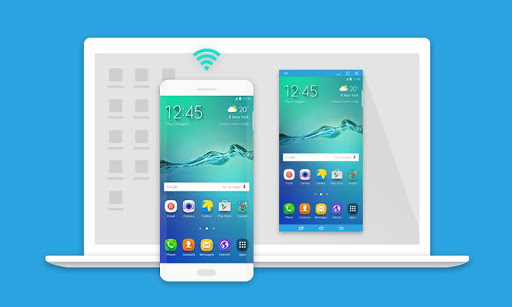
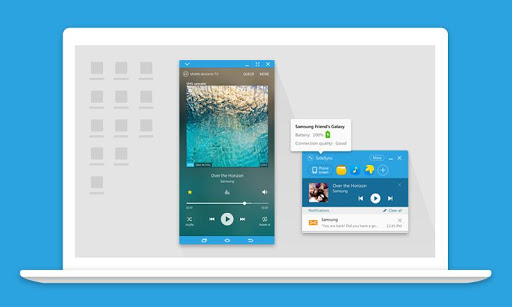
SideSync는 화면, 창 및 데이터를 쉽게 공유 할 수있는 새로운 PC-Mobile 솔루션입니다. PC와 갤럭시 스마트 폰, 갤럭시 탭과 갤럭시 스마트 폰간에 공유하세요.
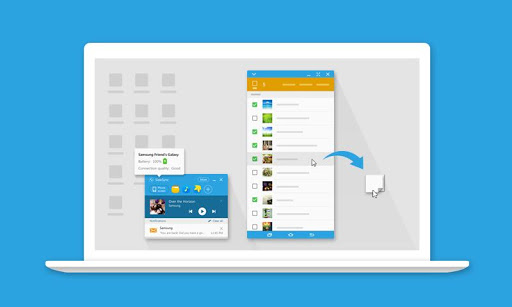
스마트 폰이나 태블릿에 표시된 것과 똑같은 화면을 다른 기기에서 볼 수 있습니다. 그런 다음 파일을 드래그 앤 드롭하고 키보드로 문자 메시지를 입력하는 등의 작업을 수행합니다.
■ 지침
1. PC와 Android 기기에 SideSync를 설치하세요.
-PC : SideSync가 사전 설치되어 있습니다
2. PC와 Android 기기에서 소프트웨어를 실행하세요.
3. USB 케이블을 사용하여 Android 기기를 PC에 연결하거나 기기를 동일한 Wi-Fi 네트워크에 연결합니다.
4. 이전에 동일한 Wi-Fi 네트워크에 연결된 PC와 장치에서 SideSync를 사용한 경우 SideSync는 추가 편의를 위해 동일한 설정을 사용하여 자동으로 다시 연결됩니다.
*) 자세한 내용은 SideSync 도움말을 참조하세요.
■ 특징
1. 휴대폰 화면 공유
-화면 공유를 사용하여 삼성 Android 기기의 화면을 PC 화면에 미러링 할 수 있습니다. PC에서도 안드로이드 기기를 제어 할 수 있습니다.
-대시 보드의 즐겨 찾기를 이용하여 원하는 화면으로 쉽게 이동할 수 있습니다.
2. 키보드 및 마우스 공유
-키보드 및 마우스 공유 모드에서는 Android 기기를 PC 모니터로 사용하고 PC의 키보드와 마우스를 사용하여 간편하게 기기를 제어 할 수 있습니다. 기기와 PC를 동시에 사용해보세요.
3. 유용한 기능
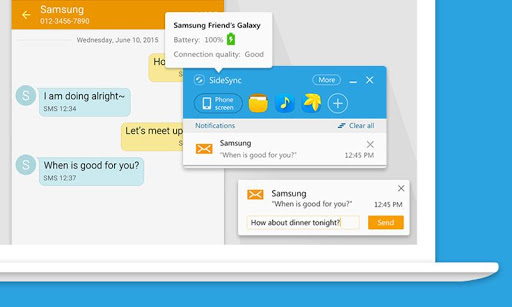
-대시 보드에서 기기의 알림을 실시간으로받을 수 있습니다.
-인터넷 공유 기능을 이용하여 손쉽게 URL (Note 2, S3, S4)을 tdevice간에 공유하고 열 수 있습니다. PC 또는 장치.
-장치에서 PC로 음악 또는 비디오 재생을 원활하게 전송할 수 있습니다.
■ 지원되는 PC
-모든 PC (OS : Windows XP, Vista, 7, 8, 10)
■ 지원되는 Android 기기
-지원되는 OS (Galaxy 스마트 폰, 태블릿)가 설치된 모든 삼성 Android 기기
· 지원되는 Android OS : KitKat 이상
■ 지원 모델
-Android KitKat 이상을 실행하고 모델 S3 이상인 휴대폰 (일부 지역의 일부 모델 제외)이 지원됩니다. 기기에 따라 일부 기능을 사용하지 못할 수 있습니다.
-Android KitKat 이상을 실행하는 태블릿은 휴대폰에 연결할 수 있습니다. 태블릿 연결은 Android Lollipop 이후부터 지원됩니다.
■ 제한 사항
-Note 2 NE6 버전에서는 일부 기능이 제대로 작동하지 않을 수 있습니다. SideSync를 사용하기 전에 장치를 최신 버전으로 업그레이드하십시오. 설정> 더보기> 디바이스 정보에서 빌드 번호의 마지막 3 자리 숫자를 확인하여 디바이스의 소프트웨어 버전을 확인할 수 있습니다.
-갤럭시 노트 3 (Note 2, S3) 이전 모델에서는 드래그 앤 드롭 파일 이동이 지원되지 않습니다. , S4).
-스마트 폰의 NFC, 센서 등 일부 기능은 미러링 된 태블릿이나 PC에서 동일하게 작동하지 않을 수 있습니다.
■ 권한
SideSync를 사용하려면 다음 권한이 필요합니다. 선택적 권한을 허용하지 않고 SideSync를 사용할 수 있습니다.
[필수 권한]
-전화 : 착신 전환을 통해 전화 상태 읽기
-마이크 : 착신 전환을 통해 직접 전화
-연락처 : 기기에서 계정 찾기 착신 전환 중
-SMS : 문자 읽기 및 전송
-저장 공간 : 내용 읽기 및 전송
[선택적 권한]
-카메라 : QR 코드 스캔





9Apps 4.9













![국세청 홈택스 [손택스] on 9Apps](https://go.getnew.app/sg/res/jpg/f7/df/69cc2f90120ec331db2630e0f5b6-6dh.jpg?x-oss-process=style/jmq200)


