
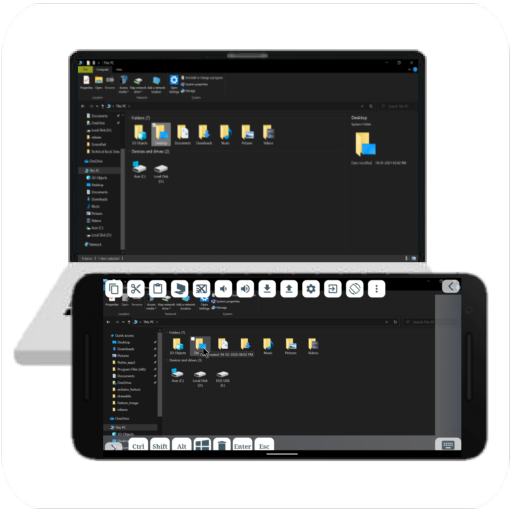
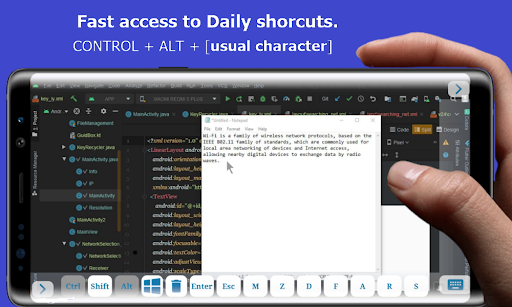
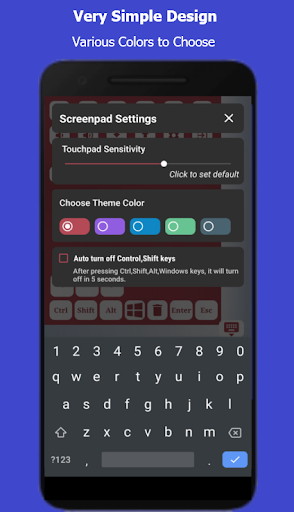
휴대 전화를 Android / Windows 용 컴퓨터 컨트롤러로 변환하십시오. ◀ ▶ 컴퓨터로 전화기를 연결하십시오 (Wi-Fi 또는 USB 테 더링 사용) 및 원격 데스크톱 8과 같은 안드로이드 전화 디스플레이에서 PC를 연결하십시오. >로
🪑 침대에 누워, 로컬 연결에서 작동하는 동안 일반적으로 긴 자세 문제에 컴퓨터 리드 앞에 시간을 앉아로
당신은 당신의 컴퓨터를 제어하기 위해이 일을 시도 할 수 있습니다.로
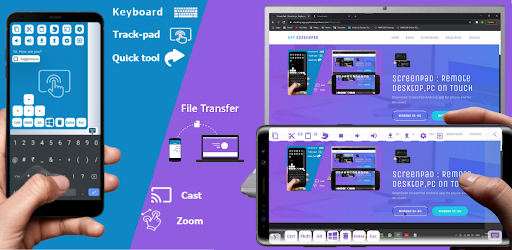
🎮Wireless 제어 키보드 , 마우스 트랙 패드가 쉽습니다.
다른 앱처럼 I.E.e. 원격 마우스, WiFi 마우스, TeamViewer가 있습니다.
📂➡📂
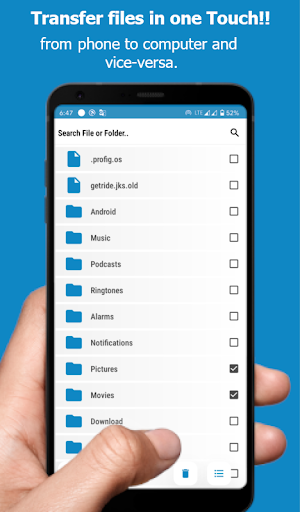
휴대 전화와 PC간에 파일을 이동하십시오.
훨씬 더 많은,
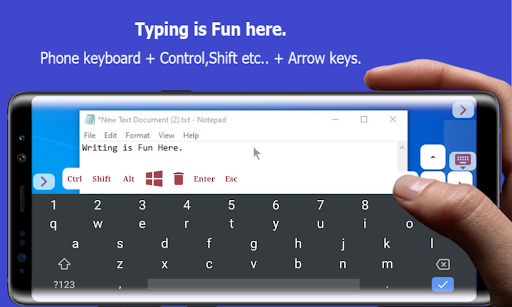
휴대 전화와 같은 제안이있는 메모 또는 워드 패드에 텍스트를 씁니다.
📱➡💻 📱➡💻 📱➡💻
ScreenPad는 Windows 10,7,8에서 작동합니다.
https://desktopapp.pythonanywhere.com/에서 무료 Windows 소프트웨어를 다운로드하고 PC에서 ScreenPad.exe 응용 프로그램을 실행하십시오. .
무료 생산 응용 프로그램.
↑ 키보드 및 트랙 패드 원격 마우스, Wi-Fi 마우스와 같은 다른 앱과 같은 트랙 패드를 사용하십시오.
❏ Windows 10과 같은 트랙 패드의 줌 제스처를 터치하고 스크롤합니다.
💻 캐스팅 디스플레이 및 스플래시 탑, TeamViewer와 같은 PC 디스플레이를 사용하고 무선을 제어하십시오. 스토리지 파일. ◀ ▶ 복사, 잘라 내기, 붙여 넣기, 삭제, 파일 탐색기의 바로 가기. ❏ 전화 키보드가있는 빠른 유형. ◀ ▶ 컴퓨터 볼륨 상단. ▸ 컴퓨터의 밝기를 변경합니다. 휴대 전화의 가벼운 센서를 사용하여 화면. 😴 종료, 잠자기, 재시작, 스크린 샷 옵션.
¡ ¡ ¡ ¡ ¡ @
■ Google의 "Screenpad Remote Desktop"검색 , 앱을 다운로드하고 간단한 단계를 따르십시오.
▸ ScreenPad.exe를 실행합니다. 설치 프로그램. ❏ PC와 전화를 Wi-Fi 또는 USB 테 더링으로 연결하십시오. ■ 휴대 전화의 컴퓨터 이름을 보시고 클릭하고 제어를 시작합니다.
체크 아웃 당사의 개인 정보 보호 정책,
https://desktopapp.pythonanywhere.com/privacy
서사시 Ⅰ.
✨ Control Windows from your Phone, Access Keyboard, Trackpad, Shortcuts,
Transfer files, All Features are Free !!,
✔ Download size is too small ~ 1.4MB




9Apps 4.9












![국세청 홈택스 [손택스] on 9Apps](https://go.getnew.app/sg/res/jpg/f7/df/69cc2f90120ec331db2630e0f5b6-6dh.jpg?x-oss-process=style/jmq200)


