

메트로 실행기
이제 android
장치에서. 독특한 메트로 디자인에서 홈 화면을 관리하십시오.
(Windows 10®에서 영감).
특징 :
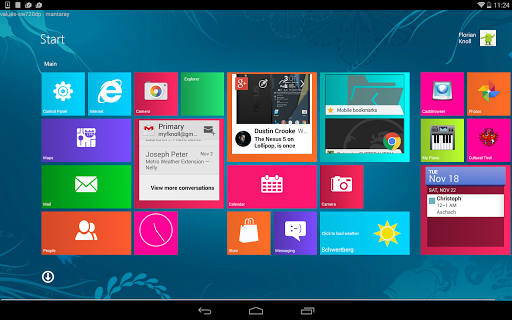
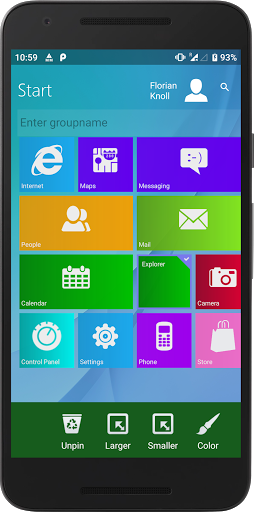
# 태블릿 모드에서 아름다운 홈 화면
# 좋아하는 앱, 연락처 및 위젯으로 홈 화면을 맞춤 설정하십시오. .
# drag'n'drop을 사용하여 타일을 재 배열하십시오.
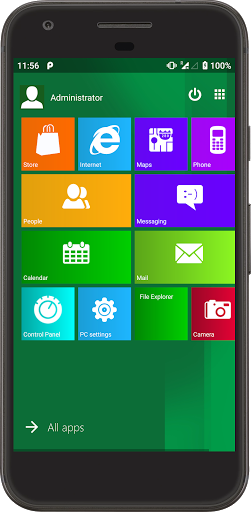
# 주요 기능에 대한 빠른 액세스 : 인터넷, 상점, 연락처 등
# 최근보기 열린 앱
# (라이브) 배경 화면으로 배경 맞춤
# 표시된 계정 변경 이름 및 이미지 변경 # 태블릿 및 스마트 폰에 최적화 됨
# 빠른 검색
다른 실행 프로그램 이외에는이 실행기가 Windows Phone®을 모방하지 않지만 Windows 10 Tablet Mode®와 유사한 디자인
이 발사기는 여전히 있음을 명심하십시오. 개발 중
나는이 앱을 시작 하시겠습니까?
다른 기본 실행 프로그램을 선택한 경우 먼저 설정에서 기본 구성을 지 웁니다.
# 홈 화면에 앱을 추가하려면 어떻게해야합니까?
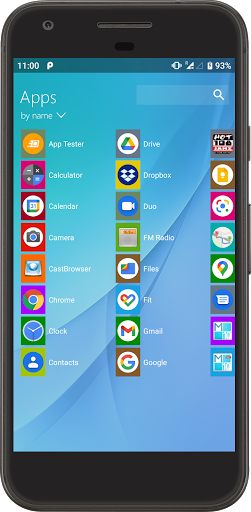
- "시작"을 클릭하여 AppDrawer를 엽니 다. 앱을 길게 누르면 "핀을 시작"으로 홈 화면에 추가 할 수 있습니다.
이 응용 프로그램의 설정을 어떻게 열 수 있습니까?
두 가지 방법이 있습니다 :
CharmBar를 열고 설정을 선택하십시오.
왼쪽 상단의 계정을 클릭하고 "설정"을 선택하십시오
타일 사용자 정의 및 재정렬 방법 :
타일을 길게 누르십시오. 바닥에있는 막대가 타일을 구성 할 수 있습니다.
# charmbar®를 어떻게 열 수 있습니까? 화면. 그런 다음 CharmBar®가 오른쪽에 나타나야합니다.
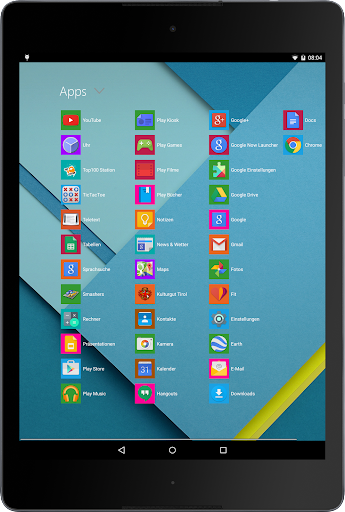
# 내 모든 앱에 도달 할 수있는 방법.
- 몇 가지 방법이 있습니다.
1.) 홈 화면의 왼쪽 상단 모서리에서 "시작"을 클릭하십시오. 2.) Charmbar를 열고 "검색"또는 "시작"을 선택하십시오. ) buttom에서 스 와이프하십시오
#where는 데스크탑입니까?
- 우리는 모든 종류의 Windows 데스크탑을 제공하지 않을 것입니다. br> #이 실행기를 어떻게 제거 할 수 있습니까? -
- 설정으로 이동 하고이 응용 프로그램을 선택하고 응용 프로그램을 제거하십시오
# 나는 많은 제안과 개선이 있습니다 - 저장, 커뮤니티 또는 메일을 통해 저희에게 연락하십시오.
,이 안드로이드 런처 (홈 화면 교체)
# 왜 원래의 창처럼 만들지 않는 이유는 무엇입니까? Android 홈 화면의 인터페이스. 데스크톱 구현은 없을 것입니다. 또한 가 아닌 Windows 10 ®
이므로 모든 기능을 제공 할 수있는 것은 아닙니다.









9Apps 4.9













![국세청 홈택스 [손택스] on 9Apps](https://go.getnew.app/sg/res/jpg/f7/df/69cc2f90120ec331db2630e0f5b6-6dh.jpg?x-oss-process=style/jmq200)


