


Virtual Choir는 음악가가 비디오 몽타주를 만드는 데 도움이되는 앱입니다. 친구에게서 녹음하고, 친구에게서 녹음하고 모든 것을 동기화 할 수 있습니다.
====
이를 사용하려면 다음 단계를 따르십시오.
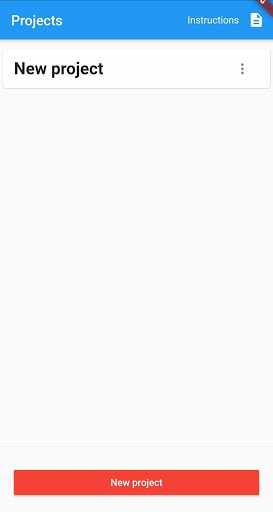
1. 새 프로젝트를 만듭니다.
2. 노래 / 재생할 오디오 또는 비디오베이스가있는 경우 오디오 / 비디오 기본 페이지로 이동하여 파일을 가져옵니다. 기본이없는 경우 기지를 기록하고 기지를 기록 할 수 있습니다.
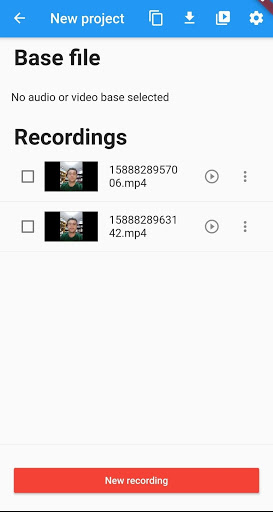
3. 프로젝트 페이지를 다시 이동하고 녹음 페이지로 이동하십시오.
4. 바닥에 빨간색 버튼을 누르면 새 녹음을 만듭니다. 또는 상단의 버튼을 사용하여 이미 녹화 된 비디오를 가져 오십시오. 이 경우 카메라에서 레코드를 탭하면 비디오 또는 오디오베이스가 재생을 시작합니다. 이어 플러그를 사용하여 오디오베이스가 새 비디오를 따라 녹음되지 않도록하십시오.
4. 오디오베이스가없는 경우이 기지를 기록 할 수 있습니다. 녹음 페이지로 돌아가서 녹음에서 ME 버튼을 누르면 옵션이 표시됩니다.
5. 녹음 후에 동기화되었는지 확인할 수 있습니다. 카메라 페이지를 종료하면 녹화 목록이 표시됩니다. 기록의 이름을 눌러 세부 정보를 보려면 동기화 도구 버튼을 누릅니다.
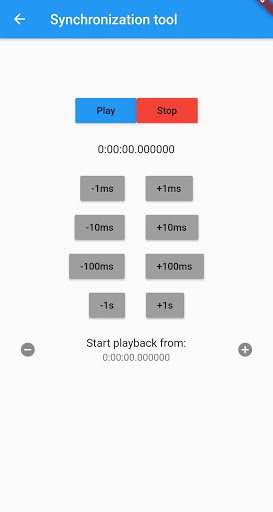
6. 동기화 페이지에서 녹음과 기본 재생을 듣게됩니다. 더하기 및 빼기 버튼을 사용하여 필요한 경우 현재 녹음을 앞뒤로 이동하십시오.
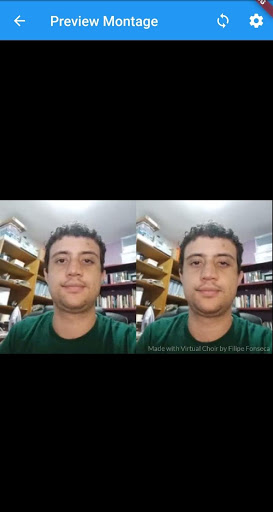
7. 녹음이 동기화되어있는 경우 프로젝트 페이지로 돌아가서 몽타주 페이지 편집을 입력 할 수 있습니다. 거기에서 녹음을 드래그하여 비디오를 작성할 수 있습니다. 또한 오디오 결과 또는 맨 위의 버튼이있는 비디오의 미리보기를들을 수도 있습니다 (여기에서 품질을 신경 쓰지 마십시오). 긴 녹화를 눌러 녹음을 제거하십시오. 창조적 인 것!
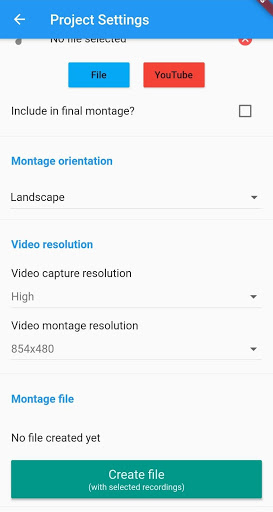
8. 몽타주를 편집 한 후 프로젝트 페이지로 돌아가 비디오 몬테지 페이지로 이동하십시오. 거기에서 몽타주를 만들기 위해 하단의 녹색 버튼을 누르면됩니다.
변경하려는 앱 설정 및 프로젝트 설정이 있습니다.
녹음하지 않으면 시도하십시오. 앱 설정에서 기본 폴더를 변경하십시오.
몽타주가 너무 오래 걸리면 프로젝트 설정에서 품질을 줄이십시오. 공유 할 때 최소 480p를 권장합니다. 렌더링 속도를 향상시키기 위해 가져 오기 전에 비디오의 품질을 줄이려면서 (세 번째 소프트웨어를 사용하여) 렌더링 속도를 향상시킬 수 있습니다.
====
앱은 여전히 베타 개발에 있지만 예술을 공유 할 수있는 가능성을 격리 할 수있는 사람들에게주는 것입니다. 유행성이 진행되는 한 그것은 자유롭게 될 것입니다.
Fixes youtube base problem.
Adds button to discard recording.
Adds the base to use before recording.
Fixes problem to import file.
Adds more video resolutions.
Allows donors to save recordings to Google Drive.
Fixes bug to load home page.


9Apps 4.9














![국세청 홈택스 [손택스] on 9Apps](https://go.getnew.app/sg/res/jpg/f7/df/69cc2f90120ec331db2630e0f5b6-6dh.jpg?x-oss-process=style/jmq200)


