
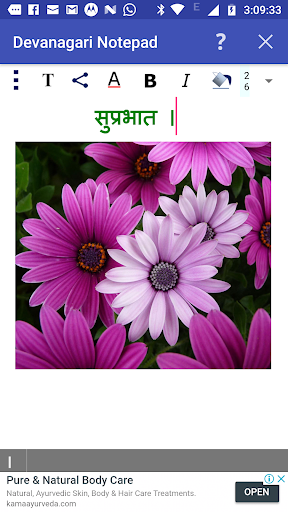
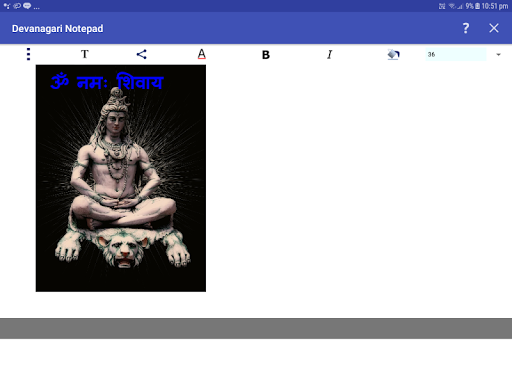
Devanagari 메모장을 사용하여 힌디어, 마라 티, 네팔 및 Sanskrit 텍스트를 작성, 저장, 공유 및 보낼 수 있습니다.
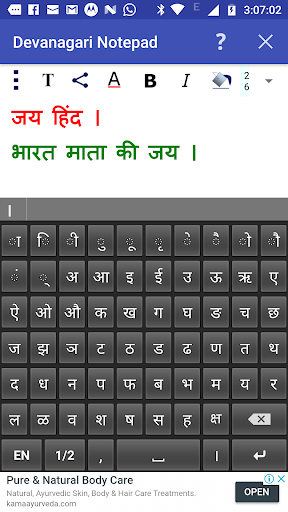
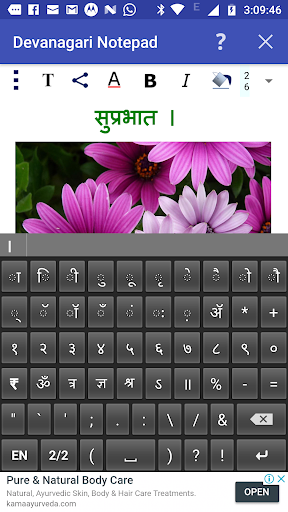
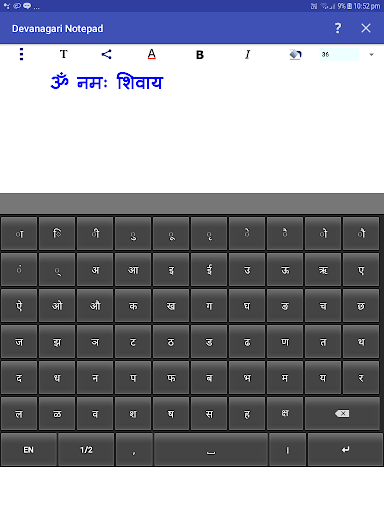
힌디어, Marathi, Nepali 및 Sanskrit 언어로 작성하는 데 유용한 데보나 가리 키보드가 포함되어 있습니다.
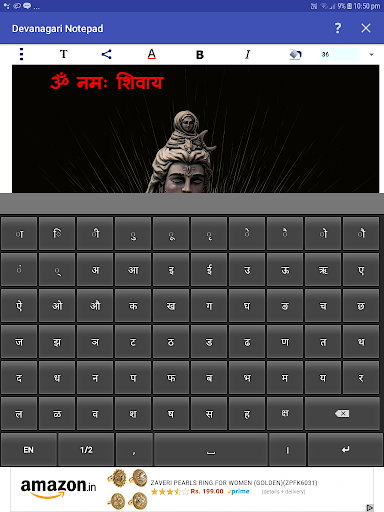
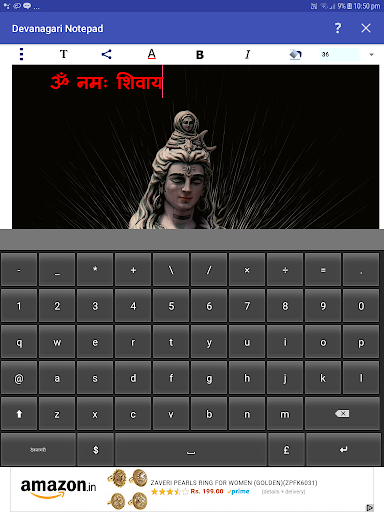
키보드에는 힌디어, 마라 티, 네팔 및 산스크리트에서 사용되는 거의 모든 캐릭터를 덮고있는 2 개의 Devanagari Keyboards와 하나의 영어 키보드의 세 부분이 있습니다.
원하는 부분 위로 손가락을 드래그하여 텍스트의 일부를 선택하십시오.
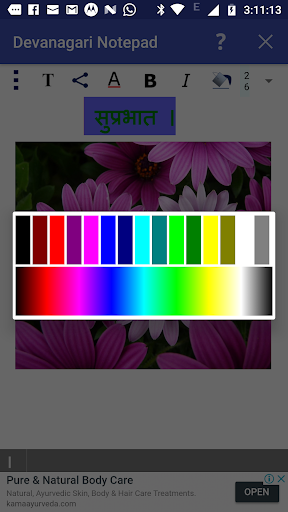
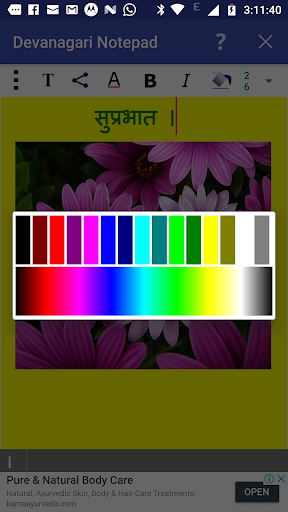
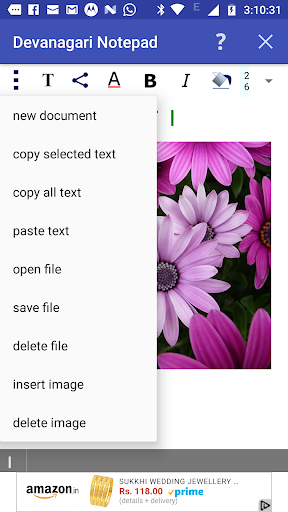
텍스트 색상, 텍스트 크기, 굵게, 기울임 꼴 및 텍스트 배경 색과 같은 다른 텍스트 속성을 적용 할 수 있습니다. 상단에 제공된 단추를 클릭하여 선택한 텍스트입니다. 왼쪽 상단 모서리 (3 개의 수직 도트)의 공통 버튼을 눌러 '새 문서', '선택한 텍스트 복사', '복사본'과 같은 여러 옵션 모든 텍스트 ','텍스트 텍스트 '및'파일 삭제 ','이미지 삽입 '및'이미지 삭제 '. 해당 옵션을 선택하여 복사하여 붙여 넣으십시오.
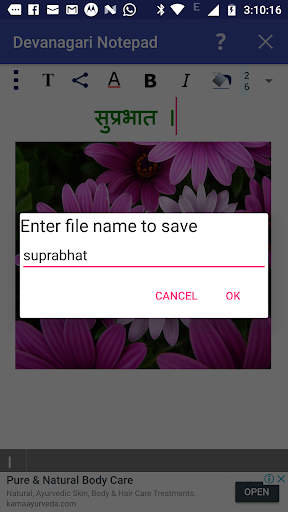
공통 메뉴의 '파일 저장'옵션을 클릭하여 현재 문서를 저장할 수 있습니다.
공통 메뉴의 '파일 열기'옵션을 클릭하여 저장된 문서를 엽니 다.
송신을위한 공통 메뉴의 '파일 삭제'옵션을 클릭하여 저장된 문서를 삭제하십시오. Devanagari 텍스트 콘텐츠를 이미지로 공유하는 것은 여기에 제공됩니다.
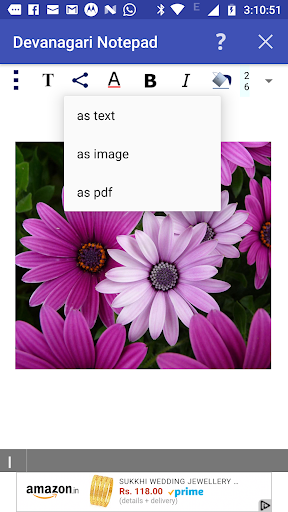
SMA / MMS, 이메일, 페이스 북, Twitter, Google Plus, Whats 앱 등과 같은 전송 / 공유를 위해 사용 가능한 응용 프로그램을 통해 콘텐츠를 보내거나 공유 할 수 있습니다. 왼쪽의 '공유'버튼을 클릭하십시오. 이 버튼을 클릭하면 팝업 메뉴를 통해 텍스트, 이미지 또는 PDF로 보낼지 여부를 묻습니다. '텍스트'옵션을 선택한 경우 텍스트 내용 만 공유됩니다. '이미지 as'옵션의 경우 콘텐츠가 JPEG 이미지로 변환되고 공유됩니다. Kitkat 아래의 Android 버전의 경우 PDF로 공유하는 기능이 없습니다. 텍스트 콘텐츠 만 전송 될 때 콘텐츠의 렌더링 정확성은 수신 장치 및 응용 프로그램에 따라 다릅니다.
텍스트 콘텐츠 만 전송 될 때 콘텐츠의 렌더링 정확성은 수신 장치 및 응용 프로그램에 따라 다릅니다.
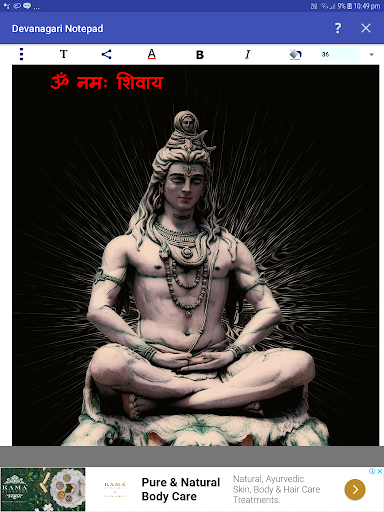
손가락 제스처를 사용하여 배경 이미지를 추가하고 이동하고 크기를 조정할 수 있습니다. 상단에 't'가있는 버튼은 텍스트와 이미지 편집 모드를 전환하기 위해 제공됩니다. 이미지 모드에있을 때 배경 이미지를 이동하고 크기를 조정할 수 있습니다 ( 'T'버튼은 이미지 아이콘으로 전환됩니다.).
텍스트 모드에서 쓰기 영역 (버튼 아래) 상단에서) 키보드가 나타납니다. 쓰기 영역 외부를 클릭하면 키보드가 숨겨집니다.
자동 예측 기능도 제공됩니다. 타이핑을 시작할 때 키보드 바로 바로 바로 위의 창을 통해 앱에서 예상되는 단어가 제안됩니다. 제안 된 단어에서 단어를 선택하려면 해당 단어를 누르십시오. 앱은 또한 새로운 단어를 배우게됩니다. 응용 프로그램을 사용하여 켜져있을 때, 가장 자주 사용되는 단어 목록에서 가장 자주 사용되는 단어를 제안합니다.
힌디어, 마라 티, 네팔, 산스크리트에서 행복한 글쓰기!






9Apps 4.9












![국세청 홈택스 [손택스] on 9Apps](https://go.getnew.app/sg/res/jpg/f7/df/69cc2f90120ec331db2630e0f5b6-6dh.jpg?x-oss-process=style/jmq200)


