


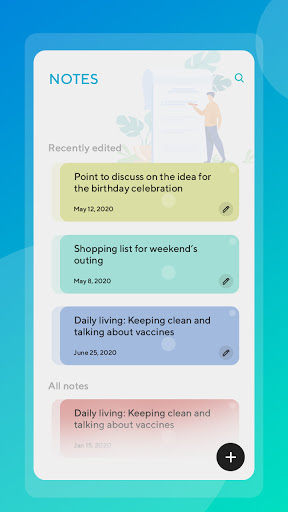
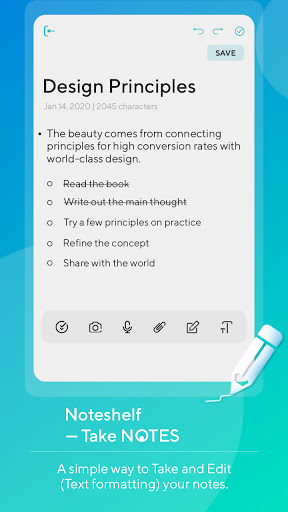
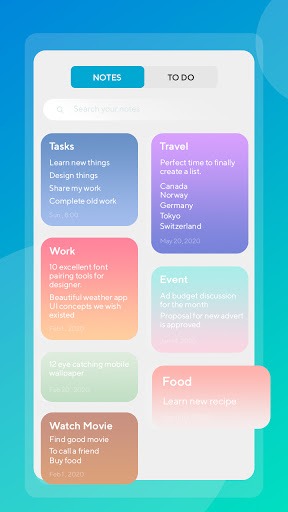
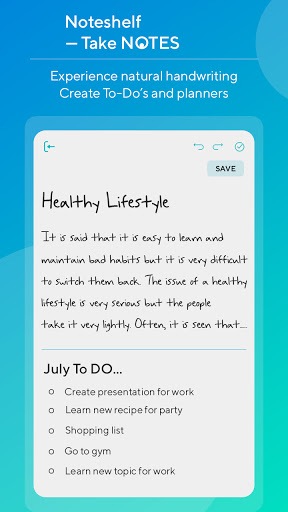
Noteshelf, 바로 느끼는 필기를 경험하십시오. 메모장에 펜으로 쓰는 것과 같은 부드럽고 유체입니다. 다른 크기의 펜 및 형광펜 배열 중에서 선택하십시오. 색상, 모양 및 이미지를 사용하여 자신만의 메모를 만듭니다. 그래서, 당신의 최고의 클래스 노트 나 회의 메모를 복용하는 것은 이제 화려하고 재미 있습니다! Nothell은 타이핑의 편리함을 가져옵니다. 다양한 스타일과 서식 옵션 중에서 선택할 수 있습니다.
입력 된 노트를 입력하거나 필기 노트를 스캔하십시오. 할 일, 사진, 이미지, 웹 페이지를 추가하십시오 ... 그리고 그것은 모두 즉시 검색 가능합니다. 노트북, 주최자, 기획자를 만듭니다. 원하는 방식으로 노트를 구성하고 누구와도 공유하십시오. 그리고 Evernote는 귀하의 정보가 귀하와 함께 귀하와 함께 귀하와 함께 귀하와 함께 귀하와 함께있는 곳에서 귀하의 메모와 노트북을 동기화하고 있습니다. 신속하고 사용하기가 쉽지 만 체크리스트, 위젯, 경고, 암호 보호, 검색, 사진 첨부 파일, 공유 등 여러 가지 기능도 제공됩니다.
스마트 노트는 간단하고 효율적입니다. 귀하의 아이디어를 잡고 구성하는 데 도움이되는 메모장. 스마트 메모를 사용하면 일정과 메모를 추적 할 수 있습니다. 메모를하거나 목록을 만드는 동안 빠르고 쉬운 메모장 편집 경험을 제공합니다. 다른 메모장보다 메모를 쉽게하기가 더 쉽습니다.
✦ 특징 : ✦
¬take 노트
참고 제공 업체는 메모를 취하고 생각을 캡처하는 여러 가지 방법입니다. ◀ ▶ 메모를 작성하고, 텍스트로 시작하고, 사진 체크리스트, 파일을 모두 같은 텍스트에 모두 동일하게하십시오. ✔ 전용 체크리스트 노트로 작업을 수행하려면 체크리스트를 만듭니다. 문서를 스캔하고 메모에 추가하십시오. 키워드로 모든 노트에서 검색하십시오.
¡ 메모에 대한 알림을 추가하십시오. 중요한 것을 놓치지 마십시오.
✜ 백업 데이터
데이터 손실을 피하기 위해 Google 드라이브에 메모를 쉽게 백업 할 수 있습니다. Google 드라이브에서 복구하기 쉽습니다.
✜ 텍스트 추가
키보드를 사용하여 텍스트를 입력하려면 화면 상단에있는 키보드 아이콘을 입력하십시오.
서식있는 텍스트 도구 모음을 사용하여 텍스트의 스타일을 편집하십시오.
❏ 필기
필기를 추가하려면 화면 상단의 필기 아이콘을 누릅니다.
➠ 필기 텍스트를 인식 할 수 있습니다. 필기를 사용하여 메모에서 키워드를 검색하려면 필기를 사용할 수도 있습니다.
비밀번호를 꺼냅니다. 그런 다음 잠글 메모를 누릅니다.
메모를 보는 동안 더 많은 옵션 버튼을 누른 다음 잠금을 선택하십시오.
⑥ 비밀번호를 설정하고 보안 잠금을 켜서 데이터를보다 잘 보호하십시오! 개인 정보에서 다른 사람들이 엿볼 수 없도록
홈 화면 위젯
✔ 메모를 쉽게 볼 수 있습니다. 홈 화면에 위젯을 추가하고 메모를 검토 할 수 있습니다.
❏ 홈 화면에 위젯을 놓고 홈 화면으로 이동하여 여유 공간을 누른 다음 위젯 옵션을 선택하십시오. br> 
를 사용자 정의하십시오
앱을 앱의 테마로 더 즐겁게 만드는 것처럼 좋아합니다. ▸ 실행 취소 / 다시 실행 막대로 실행 취소 및 다시 실행 작업 >
¶ 메모를 공유하십시오
노트북은 아이디어를 공유하는 다양한 방법을 제공합니다.
❍ 메모를 전자 메일 및 기타 지원 앱으로 공유하십시오. PDF로서 다른 사람들과 공유하고 있습니다.
✦ 그것을 사용하는 방법? ✦
¡ 원본 배경을 선택하거나 자신의 사진을 사용하십시오.
▸ 연필을 선택하고 색상을 선택하고 메모를 그립니다.
↑ 선택 및 이동, 확대 / 축소, 회전, 손가락을 사용하여 모든 객체를 늘리십시오.
텍스트 편집기를 사용하여 다른 글꼴 및 색상으로 작성하십시오. ➠ 메모에 스티커를 추가하고 메시지를 장식하십시오. . ...................... !!!!






9Apps 4.9













![국세청 홈택스 [손택스] on 9Apps](https://go.getnew.app/sg/res/jpg/f7/df/69cc2f90120ec331db2630e0f5b6-6dh.jpg?x-oss-process=style/jmq200)


