

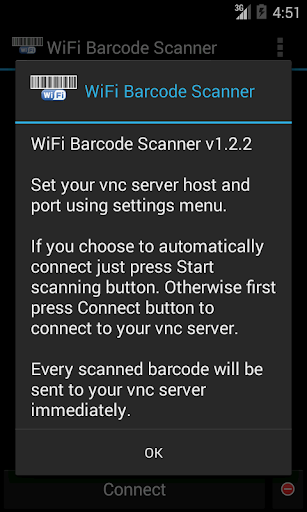
휴대 전화를 무선 바코드 스캐너로 바꾸십시오!
문자 그대로 모든 OS가 지원됩니다. Windows, Mac 및 Linux. 스캔 한 바코드는 공통 VNC 프로토콜을 사용하여 컴퓨터로 전송됩니다.
Windows 용 :
컴퓨터에 VNC 서버를 다운로드하여 설치하십시오. 예 : UltraVNC, RealVNC 또는 TightVnc.
서버 부품 (자동 서버)을 설치하고 시스템 서비스로 등록해야합니다.
VNC 암호를 설정하십시오.
WiFi 바코드 스캐너 "Aero (Vista)", "Windows 용 월페이퍼 제거"를 사용하지 않으려고하거나 서버에 연결할 때 화면 깜박이를 방지하려면 "알파 블렌딩"을 사용하지 않으려면.
Ubuntu :
X11VNC 또는 TightVncServer와 같은 VNC 서버를 설치하고 구성하십시오.
용 Mac OS X 용 :
화면 공유를 활성화하기 전에 터미널을 열고 다음 명령을 입력하십시오. sudo 기본값 write /library/preferences/com.apple.remoteManagement vncalwaysstartongonsole -bool true
오픈 "시스템 환경 설정" - "공유".
"화면 공유"를 확인하십시오.
"컴퓨터 설정 ..."을 클릭하고 암호를 설정하십시오. 휴대 전화에 :
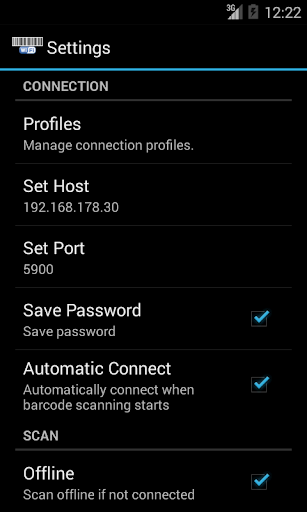
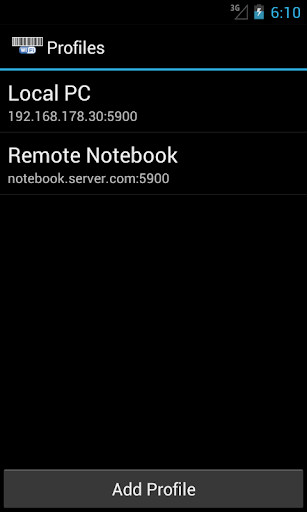
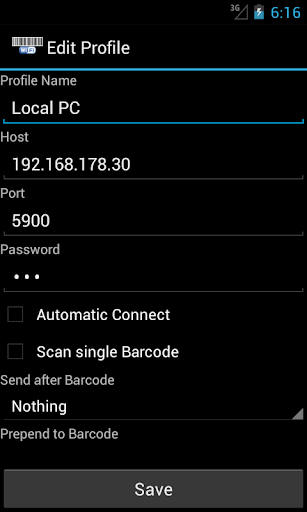
설정 메뉴를 사용하여 VNC 서버 호스트 및 포트.
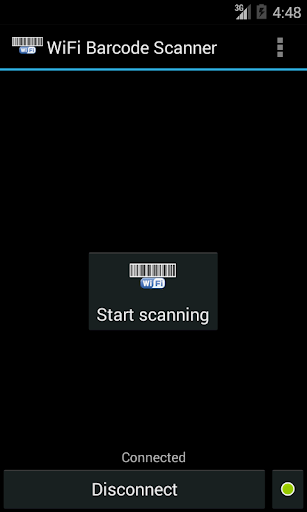
자동으로 연결하도록 선택하면 "스캔 시작"버튼을 누르십시오. 그렇지 않으면 "Connect"버튼을 먼저 눌러 VNC 서버에 연결하십시오.
스캔 한 바코드는 즉시 VNC 서버로 전송됩니다.
- VNC가 올바르게 설치되었는지 확인하고 아니오 방화벽은 포트 5900에서 연결 요청을 차단합니다. 설치 프로그램을 사용한 경우 이미 Windows 방화벽 규칙이 있어야합니다.
- VNC가 휴대 전화로 연결할 수 있는지 확인하십시오. PC와 전화는 동일한 네트워크에 있어야합니다. 그렇지 않으면 라우터에 포트 전달 규칙을 추가해야합니다.
- VNC Servercer 구성에서 "뷰어 입력 비활성화"를 사용하도록 설정하지 않았는지 확인하십시오.
- android@id-mobile.net에서 우리에게 연락하는 데 문제가있는 경우
- PC : VNC 트레이 아이콘을 통해 마우스를 올리고 PC IP 주소는 툴팁에 표시됩니다.
> 무선 및 네트워크 -> Wi-Fi 설정 -> Wi-Fi 네트워크 아래에 연결이 나열됩니다
오프라인 모드 :
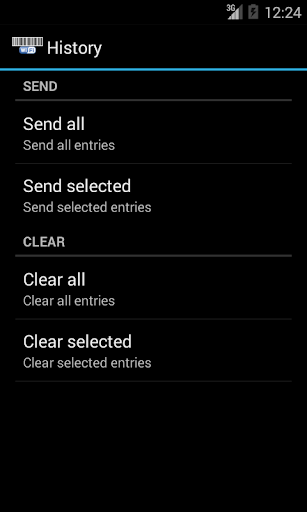
오프라인 모드를 사용하여 바코드를 데이터베이스로 스캔하여 나중에 보냅니다.
vNC 서버에 연결하지 마십시오. 스캔을 시작하십시오.
나중에 기록 메뉴 옵션을 사용하여 스캔 한 바코드를 보낼 수 있습니다. .
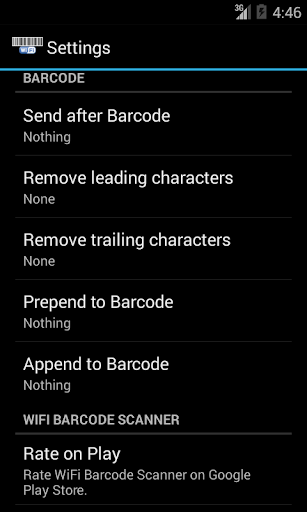
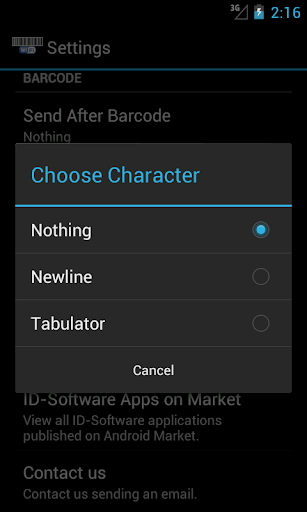
Prepend / append 문자열을위한 특수 키를 사용하여 HTML과 같은 인코딩을 사용하여 특수 키를 보낼 수 있습니다. '& # xabcd;'사용하십시오. 여기서 ABCD는 특수 키를 나타내는 16 진수 문자열입니다. ": // PASSWORD @ HOST : PORT / PROFILENAME을 wifibarcodescanner"가능한 모든 키에 대한 QR 코드 스캔에서 프로필을 추가하려면 X11 / keysymdef.h에 또는 연락처 android@id-mobile.net로
로
를 참조하십시오. 호스트를 제외한 모든 부분은 eMbed (예 : Wifibarcodescanner : //192.168.0.10)를 탑재 할 수 있습니다.
홈 화면에 위젯을 추가하여 프로파일을로드 할 수 있습니다. 위젯이 선택되면 "자동 연결"이 활성화 된 스캔이 자동으로 시작됩니다.
WiFi 바코드 스캐너는 로케일, Tasker, Llama 등과 같은 앱에 대한 로켈 플러그인으로 사용할 수 있습니다.
BR> 스캔 바코드의 경우 무료 ZXING 바코드 스캐너 응용 프로그램이 필요합니다. 아직 설치되지 않은 경우 첫 번째 사용으로 다운로드하도록 리디렉션됩니다.




9Apps 4.9













![국세청 홈택스 [손택스] on 9Apps](https://go.getnew.app/sg/res/jpg/f7/df/69cc2f90120ec331db2630e0f5b6-6dh.jpg?x-oss-process=style/jmq200)


