
무료 여행자 카메라 :
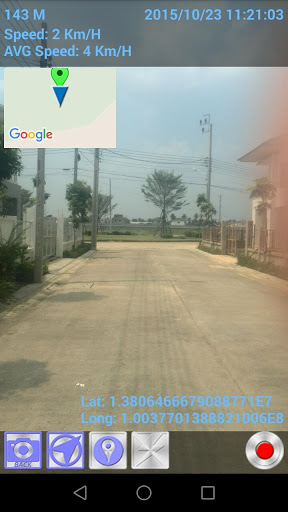
이것은 자동차, 자전거, 오토바이 및 / 또는 걷기로 여행하는 여행을위한 카메라 녹화입니다. 자동차에서 가장 많은 사람들이 사용합니다. 기능의 종류는 GPS 추적, 비디오 캡처 및 재생입니다. 우리는 멀리 떨어진 속도, 평균 속도, 위치 및 날짜 / 시간 동안 비디오를 보관하는 정보를 지원합니다. 이것들은 여행 여행을 위해 제공되고 지원되는 기능입니다.
여행을위한 다음 기능을 제공하십시오.
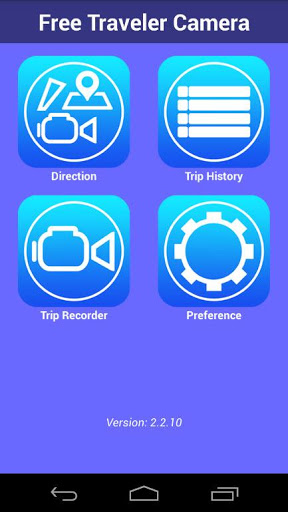
1. 지도 및 방향
- 설정 방향 :지도 표시 및 대상 찾기. 대상을 구체적으로 지정한 후 "여행 기록기"의 바로 가기를 표시하십시오.
맵은 "여행 기록"에서 "여행 기록"및 비디오 재생에 표시 할 수 있습니다.
맵 표시를 정의 할 수 있음 / 숨기기 "여행 기록"에 대한 "여행 기록"모두의 "여행 기록"모두의 효과를 얻으십시오.
2. 비디오 캡처
- GPS 추적 정보, 먼, 속도, 평균 속도, 위치 및 날짜 / 시간이 포함 된 비디오 캡처.
-지도와 GPS 추적 정보를 표시하는 디스플레이 설정을 제공합니다.
3 ...에 비디오 재생
- 화면에지도 및 GPS 추적 정보가있는 재생을 제공합니다.
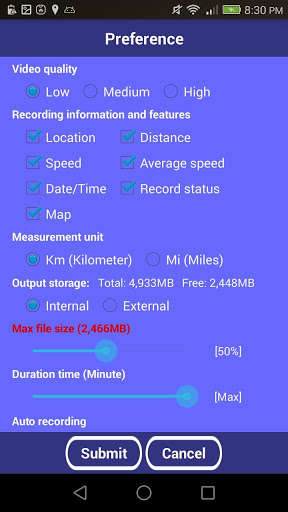
4. 환경 설정
- 비디오 품질, 정보 및지도 표시, 녹음 시간 및 최대 파일 크기 및 기타를위한 사양을 제공하십시오.
여행을 기록하기위한 단계별 여행
시나리오 1 : 방향 설정 방향으로 녹화를 설정하십시오.
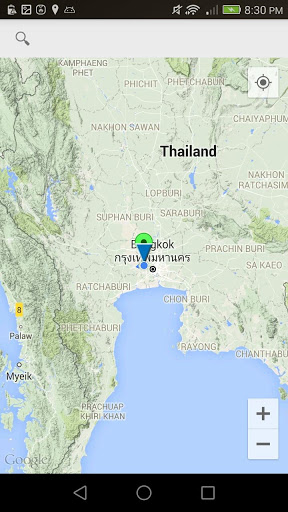
1.1. 현재 위치로 표시된 "방향 설정"을 클릭하십시오.
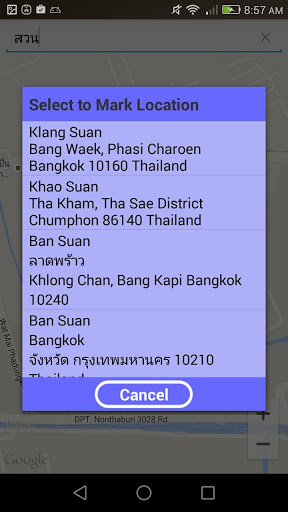
1.2. 상단의 검색 창을 클릭 한 다음 대상을 찾아 선택하십시오.
1.3. 경로는 방향 (현재 위치에서 대상 위치)으로 표시됩니다. 그런 버튼 "시작 레코드"를 표시하십시오.
1.4. "Record"를 클릭하여 "Trip Recorder"를 클릭 한 다음 여행 기록을 시작하십시오.
2 : 녹화를 직접
2.1. "여행 레코더"를 클릭하면 비디오 레코더 및 맵 / GPS 추적 정보가 표시됩니다.
2.2 항목 No.1.2에서 이미 경로를 설정하면지도 화면에 경로가 표시되었습니다.
in in in 항목 No.1.2, 현재 위치는 Bout Route가있는지도 화면에 표시됩니다.
2.4 녹음을 시작하십시오.
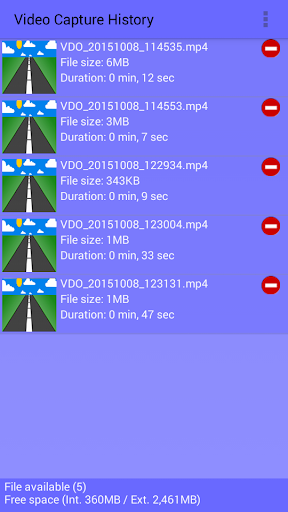
"여행 기록"을 재생하는 방법
1. "여행 기록"을 클릭하면 화면을 표시하십시오.
2. 여행을 찾고 그림을 클릭하면 비디오가 재생됩니다.
구성 방법.
1. "환경 설정"을 클릭하면 화면이 표시됩니다.
2. 변경 해야하는 구성을 찾아서 변경하고 제출하십시오.
3. "여행 기록기"와 동시에 "여행 기록"을 지원하기 위해 제공되는 화면의 모든 구성.
다른 모바일 폰에서 VDO를 복사하는 방법
1. 그런 다음 폴더 vdogadget으로 이동 한 다음 .mp4 및 .inf를 Mobilephone에서 동일한 폴더로 복사하십시오.
2. 여행자 카메라를 열고 메뉴 "여행 기록"에서 VDO를 재생하십시오.
Version 2.6.8
- Notification, application has been obsoleted and raise to new release ready in other package at google play store.







9Apps 4.9














![국세청 홈택스 [손택스] on 9Apps](https://go.getnew.app/sg/res/jpg/f7/df/69cc2f90120ec331db2630e0f5b6-6dh.jpg?x-oss-process=style/jmq200)


