

이것은 인터넷 라디오 및 음악 플레이어입니다.
앱은 단순하도록 설계되었습니다. 음악 (부엌 또는 다른 곳에서)을 원할 때마다 켜져 있어야합니다. 버튼을 눌러 라디오를 시작하고 버튼을 눌러 끄기 끕니다.
특징 :
인터넷 라디오 스트리밍
* 장치의 로컬 저장소에서 음악 재생
* LAN에서 음악 재생 * LAN 또는 NAS (Samba Protocol) 와이파이 (Samba 프로토콜) * 현재 노래의 앨범 아트 이미지 표시 (Last.fm에서 제공)
* 재생 가능 LAN에서 DLNA -Enabled 오디오 장치에 가능합니다
= 구성 = -
앱은 먼저 구성이 필요할 수 있습니다. 주로 음악 폴더를 설치하고 좋아하는 라디오 방송국을 추가합니다.
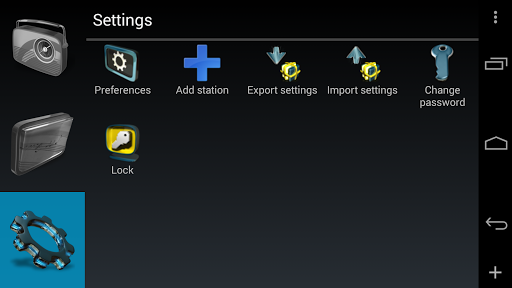
앱 설정을 입력하려면 왼쪽에있는 세 가지 주 버튼 아래의 아래쪽 버튼을 누릅니다. 설정에서 일을 할 수 있습니다 :
* 내보내기 / 가져 오기 설정 - 팩 앱 설정을 장치의 대량 메모리로 내보내기 위해 가져 오기는 다시 앱으로 돌아갑니다. 스테이션 및 기타 설정을 다른 장치로 이동시키는 데 적합합니다.
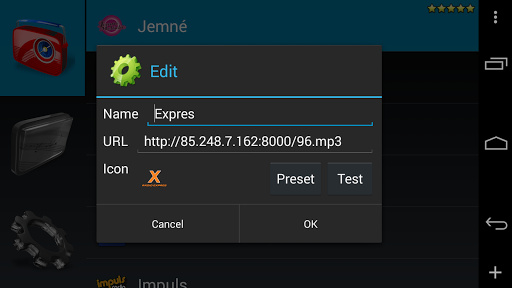
* 스테이션 추가 - 편집 스테이션과 유사한 프로세스 인 새로운 스테이션을 추가 할 수 있습니다. 어떻게 아래에서 읽습니다.
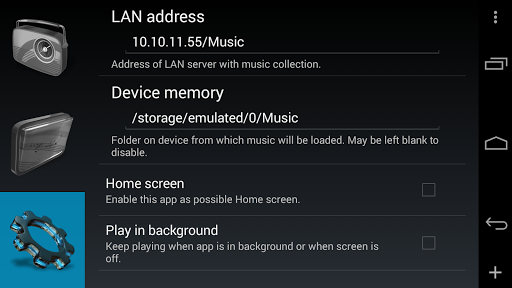
* 환경 설정 - LAN에 대한 설치 폴더 및 로컬 음악 폴더.
* 새로운 라디오 방송국을 추가하십시오.
라디오 방송국에서 긴 누름을 사용하여 편집하거나 삭제하는 데 사용됩니다.
음악 폴더 검색 = -
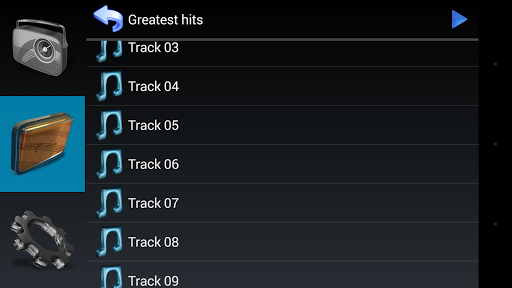
왼쪽에있는 가운데 버튼이 있으며, 음악 폴더, 장치 또는 LAN (Samba Share)에 위치한 음악 폴더가 열립니다. 기본 설정에서 폴더를 설정합니다 (위 참조). LAN 액세스가 사용자 이름과 암호가 필요하면 양식 사용자 : pass@192.168.1.10/mymusic의 위치를 설정합니다. 사용자 이름 / 암호가 필요없는 경우 '@'전에 파트를 생략하고 LAN의 IP 주소를 선택적으로 음악 폴더 경로가 뒤 따릅니다. 온 장치 뮤직 폴더의 경우 경로를 입력하십시오. 기본적으로 장치의 대용량 메모리의 음악 폴더로 설정됩니다.
재생할 파일을 선택하십시오. 이 응용 프로그램은 모든 하위 폴더를 포함하여 폴더의 모든 음악 파일을 재생하는 간단한 방법을 사용합니다. 파란색 화살표 아이콘을 눌러 폴더 재생을 시작하려면 해당 폴더가 재생됩니다. 내부를 찾아 특정 폴더를 선택하거나 전체 음악 컬렉션을 재생할 수 있습니다. 무작위로 또는 트랙으로 추적하십시오.
음악 폴더를 즐겨 찾기로 추가 할 수 있으며 이러한 폴더가 위에 나열됩니다. 그렇지 않으면 이름으로 정렬됩니다.
=
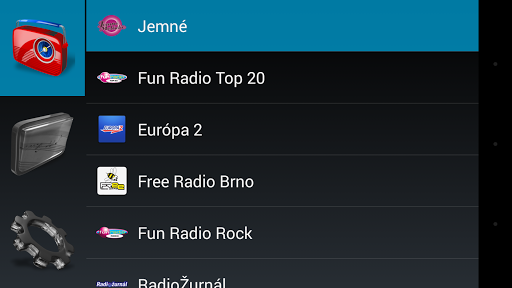
왼쪽의 맨 위 버튼을 눌러 구성된 라디오 방송국 목록을 볼 수 있습니다. 기본적으로 거기에있는 라디오 방송국이 하나뿐입니다. 그러나 자신 만 구성 할 수 있습니다. 스테이션을 추가하려면 설정 탭으로 이동하고 스테이션 추가를 클릭하십시오.
라디오 방송국을 선택한 후에는 재생되기 시작합니다.
스테이션은 자동으로 정신을 듣는 방송국이 목록 맨 위에 표시됩니다.
= 재생 화면 = -
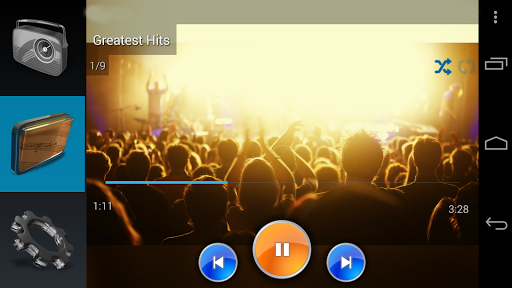
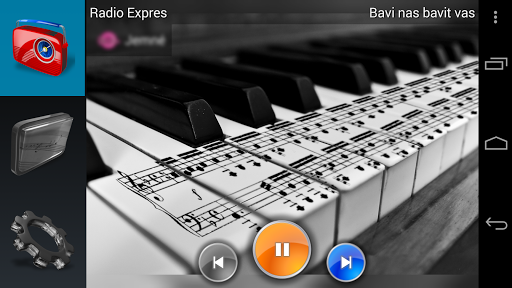
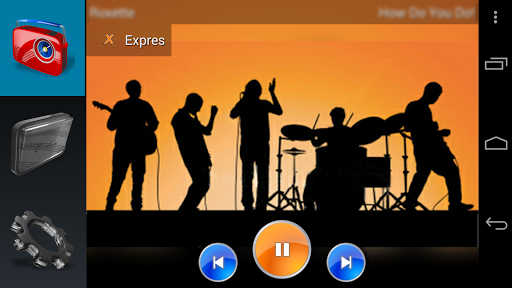
오디오 소스의 두 가지 방법 (음악 폴더 또는 라디오 방송국) 플레이어 화면을 표시합니다. 그것은 앱의 가장 중요한 화면입니다. 음악 파일에 대한 기본 정보를 보여주고 백그라운드에서 표시되는 노래의 관련 앨범 이미지를 다운로드하려고 시도합니다.
재생 화면은 이전 (트랙 또는 스테이션), 일시 정지 / 이력서 3 개의 버튼을 제공합니다. 다음 (트랙 또는 스테이션).
맨 위로 화면의 아티스트 이름, 노래 이름 및 스테이션 제목 또는 앨범 이름을 표시합니다. 이 영역을 누르면 재생 된 노래 또는 저자에 대한 검색 메뉴를 표시하거나 노래의 YouTube 비디오를 찾을 수 있습니다.
음악 폴더에서 노래를 재생하면 다른 컨트롤 - 탐색 막대가 탐색 막대를 밝히고 탐색 모드의 위치와 두 개의 버튼을 설정합니다.
렌더러 선택 = -
이것은 설정 탭에서 수행됩니다. 오디오가 전송되는 LAN에서 오디오 장치를 선택하거나 로컬 장치를 선택하십시오. 이렇게하면 집에서 다른 오디오 장비에서 오디오를 재생할 수 있습니다.
Support for SMB2.0







9Apps 4.9












![국세청 홈택스 [손택스] on 9Apps](https://go.getnew.app/sg/res/jpg/f7/df/69cc2f90120ec331db2630e0f5b6-6dh.jpg?x-oss-process=style/jmq200)


