

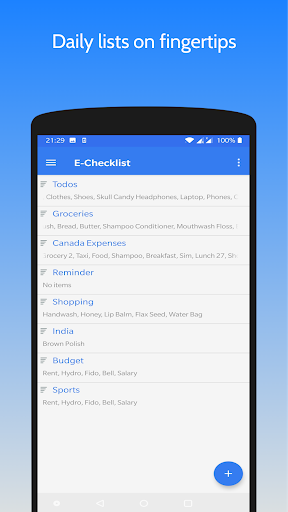
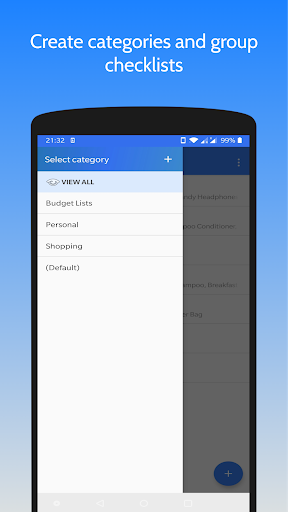
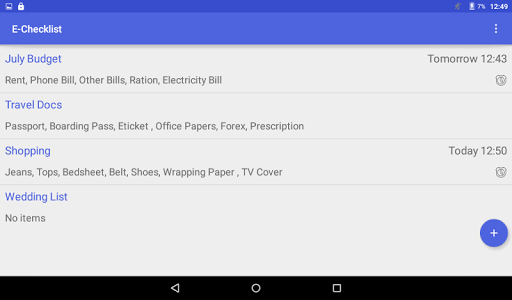
손가락 끝을 유지하는 체크리스트 앱. 일상적인 작업과 할일 목록 관리에 도움이됩니다. 간단하고 사용하기 쉬운 앱으로 당신을 계속 추적 할 수 있습니다.
사용할 수있는 작업 :
-------------------- ------------------
• 체크리스트 생성, 수정, 삭제
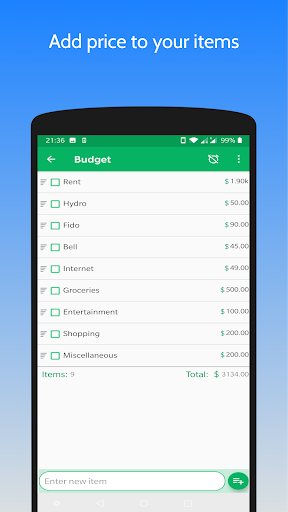
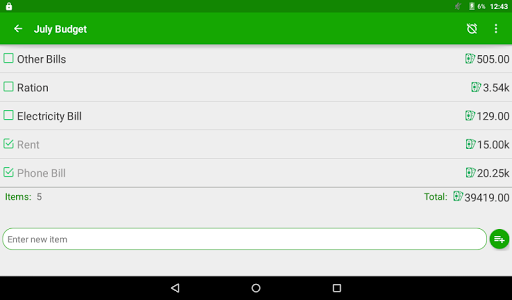
• 가격 열을 추가하여 예산 목록 생성
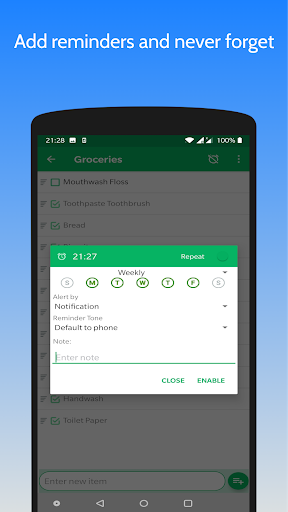
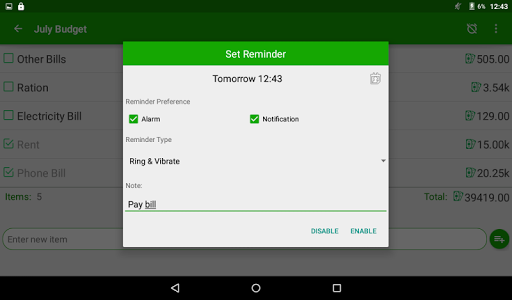
• 체크리스트에 알림 추가
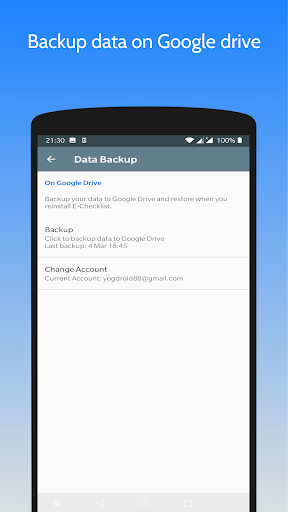
• 앱 재설치시 Google 드라이브의 데이터 백업 및 복원
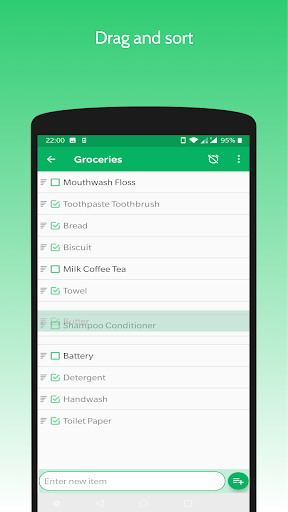
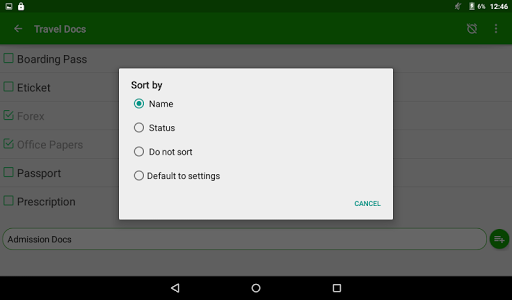
• 간편한 조회를위한 자동 및 수동 정렬 옵션
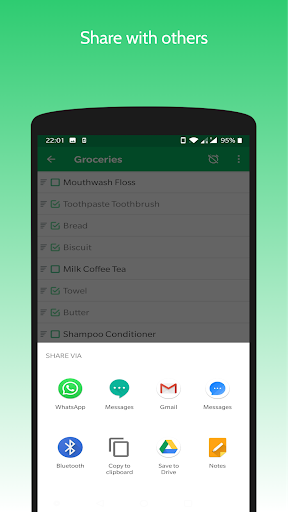
• 체크리스트를 문자 메시지로 공유하고 가져 오기 기능을 사용하여 체크리스트로 변환
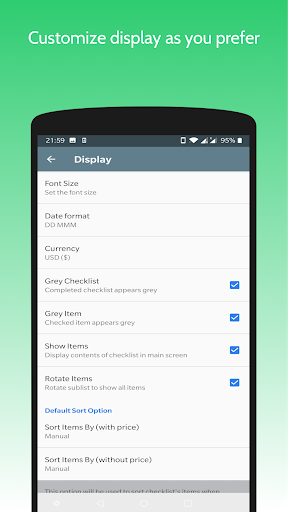
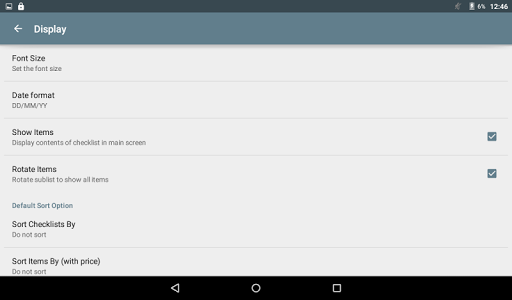
• 글꼴 맞춤 설정 "설정"의 크기, 날짜 형식, 알람 음 등
• 체크리스트 복제
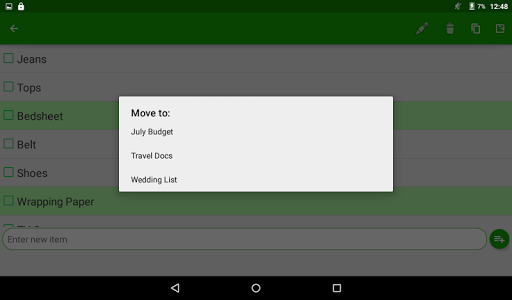
• 한 체크리스트에서 다른 체크리스트로 항목 복사 또는 이동
• 체크리스트 및 항목 이름 변경
FAQ
----------
1. checlists / items의 이름을 변경하는 방법은 무엇입니까?
-항목을 길게 누르고 상단의 편집 아이콘을 선택한 다음 이름을 변경합니다.
2. 선택한 항목을 삭제하려면 어떻게해야하나요?
-원하는 항목을 길게 누르고 다른 필수 항목을 선택한 후 상단의 삭제 아이콘을 클릭합니다.
3. 체크리스트를 공유하는 방법?
-체크리스트를 열고 메뉴 아이콘을 클릭합니다. 드롭 다운 메뉴에서 '체크리스트 공유'를 선택하세요.
공유 할 앱을 선택하세요. 현재 체크리스트는 문자 메시지로 공유됩니다.
4. 체크리스트를 복제하는 방법은 무엇입니까?
-체크리스트를 길게 눌러 복제하고 상단의 복사 아이콘을 선택합니다. 중복 목록의 새 이름을 입력하고 확인을 클릭합니다.
5. 체크리스트와 항목을 수동으로 정렬하는 방법은 무엇입니까?
-옵션 메뉴로 이동하여 정렬을 클릭하고 메뉴에서 수동을 선택하십시오. 이제 드래그 앤 드롭 아이콘이 체크리스트 / 항목 이름의 왼쪽에 나타납니다. 해당 아이콘을 길게 누르고 원하는 위치로 위아래로 이동합니다.
6. 한 목록에서 다른 목록으로 항목을 이동하거나 복사하는 방법은 무엇입니까?
-체크리스트를 열고 필요한 항목을 길게 누르고 다른 항목도 선택합니다. 다음으로 상단의 이동 또는 복사 아이콘을 클릭하십시오. 메뉴에서 대상 체크리스트를 선택하고 확인을 클릭합니다 ..
7. 예산 목록은 어떻게 만드나요?
-메인 화면의 버튼에서 새 체크리스트를 만듭니다. 옵션 메뉴로 이동합니다. 가격 추가를 선택합니다. 이제 추가 가격 열과 함께 제공되는 항목을 추가하십시오. 기존 체크리스트도 마찬가지입니다.
8. 체크리스트 백업 방법
-메뉴에서 설정 페이지로 이동합니다. 백업 데이터 페이지로 이동합니다. 백업 생성을 클릭하십시오. 로그인하지 않은 경우 먼저 계정을 선택하고 로그인하십시오. 요청시 필요한 권한을 부여합니다.
9. 데이터를 복원하는 방법은 무엇입니까?
-앱을 다시 설치하고 인터넷 연결을 유지하세요. Gmail 계정에 로그인합니다. 이전에 백업을 수행 한 경우 데이터를 복원하도록 안내됩니다.
리뷰를 친절하게 공유해주세요. 이 앱을 더욱 발전시키기 위해 여러분의 의견을 듣고 싶습니다.
이메일 : yogdroid88@gmail.com


9Apps 4.9

















![국세청 홈택스 [손택스] on 9Apps](https://go.getnew.app/sg/res/jpg/f7/df/69cc2f90120ec331db2630e0f5b6-6dh.jpg?x-oss-process=style/jmq200)


