

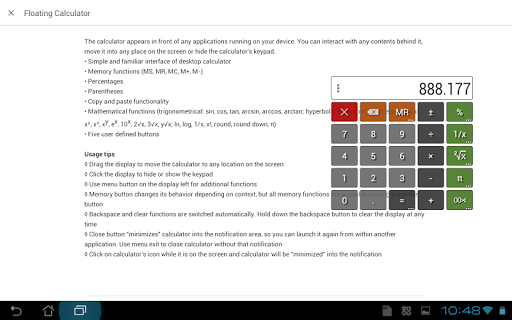
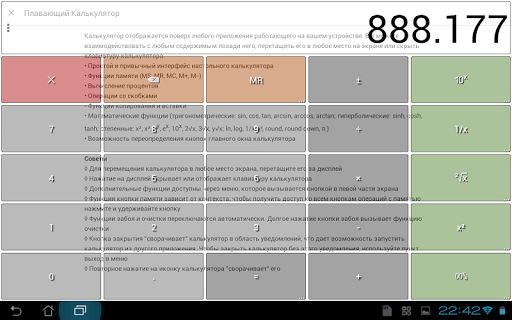
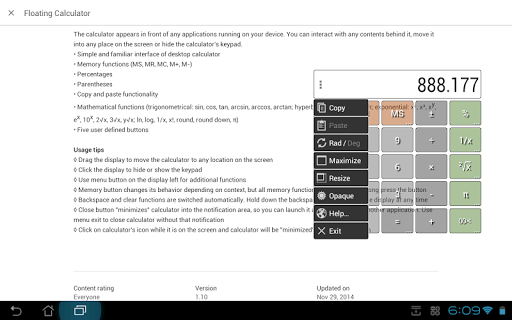
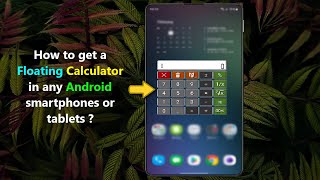
電卓は、デバイス上で実行されているアプリケーションの前に表示されます。その背後にある内容と対話することができ、画面上の任意の場所に移動するか、カレカルのキーパッドを隠します。
デスクトップ計算機のシンプルでよく知られているインタフェース
•クリップボードへのコピー
•Paste、Paste、Paste One aste apthe
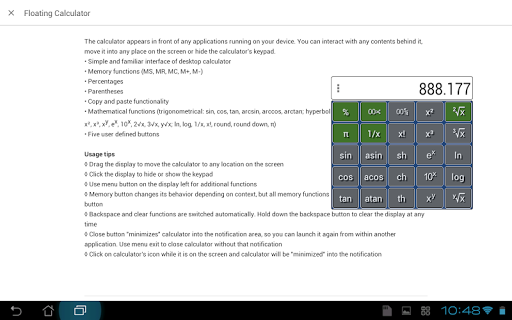
(>数理機能三角目:SIN、COS、TAN、ARCSIN、ARCCOS、ARCTAN;双曲線:SINH、COSH、TANH;指数関数:正方形、キューブ、X電源撮り、指数、1平方根、立方体ルート、XルートY、自然対数、一般的な対数、x以上。その他:階乗、ラウンド半分、ラウンドダウン、π)
•5つのユーザー定義ボタン
•最大50項目の計算の履歴、アイテムを保持し復元する能力BR>•あなたの友人や同僚との計算結果を共有する
使用済みのヒント
•画面上の任意の場所に計算機を移動するキーパッドを非表示または表示するディスプレイ
n追加機能のためのディスプレイの左側(電卓のフルスクリーンと透明を設定し、そのサイズを設定し、緑色のボタンを隠す、ハプティクスの切り替え)
•メモリボタンはコンテキストによって異動を変えますが、すべてのメモリ機能は長押しで利用できます。ボタン
•括弧の機能は、等しいボタンの下にあります。括弧に到着するために押し下げます。•バックスペースとクリア機能は自動的に切り替わります。バックスペースボタンを押しながら任意の場合に表示をクリアする
•閉じるボタン「閉じる」電卓を通知領域に「最小化」するため、別のアプリケーション内から再度起動できます。その通知なしでCalculatorを閉じるためにそれを押し続けるか、メニュー出口を使用して計算機のアイコンをクリックしてください。画面上にある電卓のアイコンをクリックすると、計算機が通知に「最小化」されます。









9Apps 4.9










