

ビデオ解像度チェンジャーはAndroidアプリケーションであり、1回のクリックでビデオを変更できます。問題:
=>Androidのビデオ解像度を変更する方法
=>Androidのビデオ解像度チェンジャー
=>ビデオ解像度チェンジャー。
=>ビデオ解像度を変更する方法
=>ビデオを低品質で変更する方法
=>高品質でビデオを変更する方法
=>ビデオを圧縮する方法
=>ビデオサイズを圧縮する方法
ビデオ解像度チェンジャーの代わりにビデオ解像度コンバーターと呼ばれるほとんどの人は、さまざまなWebサイトでこれらの質問をしました:
=>Androidでビデオ解像度を変換する方法
=>Andriodのビデオ解像度コンバーター。
=>ビデオ解像度コンバーター。
=>ビデオ解像度を変換する方法
=>ビデオを低品質で変換する方法
=>ビデオを高品質で変換する方法。
ビデオ解像度コンバーターの代わりにビデオファイル解像度コンバーターと呼ばれるほとんどの人は、さまざまなWebサイトでこれらの質問をしました:
=>Androidでビデオファイルの解像度を変換する方法
=>Androidのビデオファイル解像度コンバーター。
=>ビデオファイル解像度コンバーター。
=>ビデオファイルの解像度を変換する方法
=>ビデオファイルを低品質で変換する方法
=>ビデオファイルを高品質に変換する方法。
答えは簡単です。新しいアプリケーションビデオ解像度コンバーターを使用して、1回のクリックでさまざまな解像度でビデオを変換できます。
詳細:
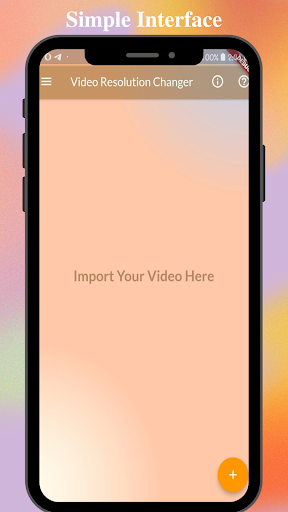
アプリケーションには、シンプルで魅力的なインターフェイスがあります。初心者のユーザーにも最適です。これは、次の機能を含む完全なプロフェッショナルアプリケーションです。
=>ユーザーがビデオを144p。
=>に変換できるようにします。ユーザーがビデオを240pに変換できるようにします。
=>ユーザーがビデオを360pに変換できるようにします。
=>ユーザーがビデオを480pに変換できるようにします。
=>ユーザーがビデオを720p。
=>に変換できるようにします。ユーザーがビデオを1080pに変換できるようにします。
=>ユーザーがビデオを2kに変換できるようにします。
=>ユーザーがビデオを4Kに変換できるようにします。
ユーザーは、ビデオ解像度コンバーターを使用するための2Kビデオコンバーターまたは4Kビデオコンバーターと呼ぶこともできます。
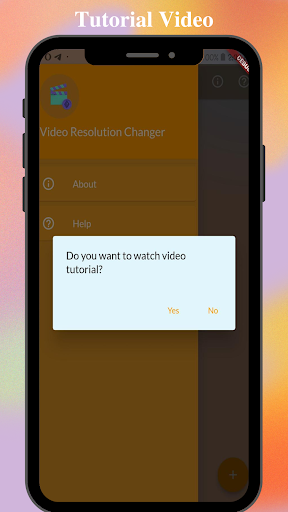
1。ビデオ解像度コンバーターを開きます。
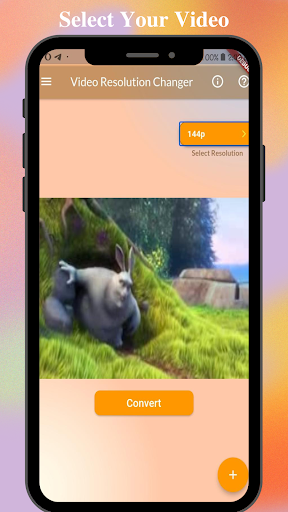
2。右端の隅にあるフローティングアクションボタンをクリックします。
3。それをクリックすると、ギャラリーとファイルに転送されます。
4。ファイル/ギャラリーに移動し、変換するビデオファイルを選択します。
5。その後、ファイルはビデオ用のボーダー内で自動的にインポートされます(アプリケーション:ビデオ解像度コンバーター)。
6。右上隅にドロップダウンして解像度を選択します。
7。ビデオの長さと選択した解像度に応じて時間がかかります。
8。キャンセルボタンをクリックすると、プロセスをキャンセルできます。
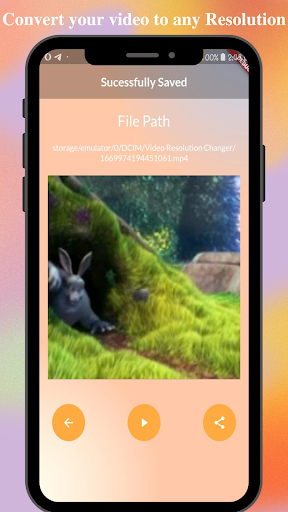
9。変換後、ファイルが配置されている次のページに転送されます。
10。お楽しみください;-)。
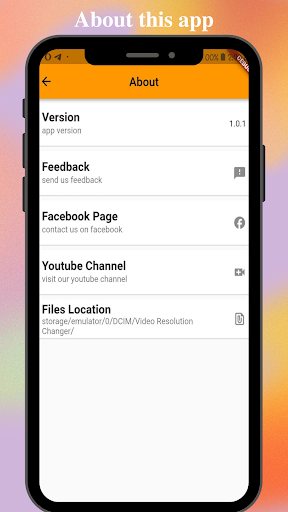
アプリケーションのビデオ解像度コンバーターに関してまだいくつかの問題がある場合は、フィードバックを自由に提供できます。
Some bugs are fixed in this new update




9Apps 4.9











