

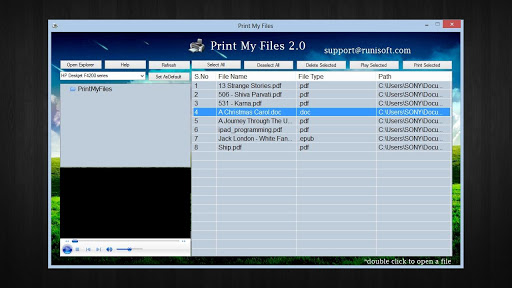
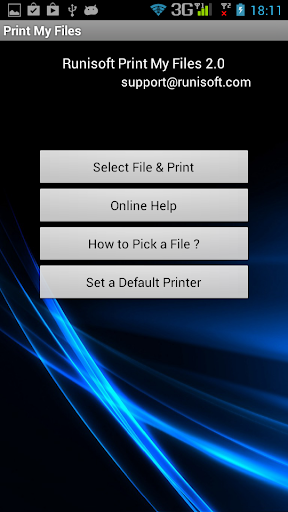
印刷マイファイルは、WiFi接続プリンタまたはケーブル接続プリンタにワイヤレスで印刷できます。すべてのプリンタにはWi-Fi Supportがあります。それはすべての製造業者からのすべての種類のプリンターをサポートし、プリンターのモデルを使用して印刷することができます。
私のファイルの印刷の機能です。
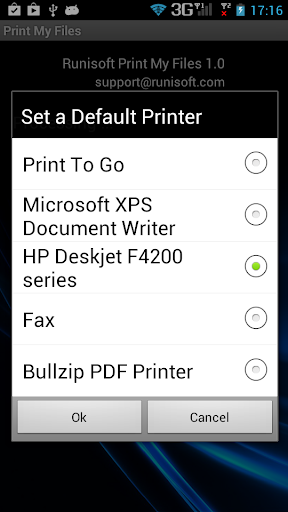
b)モバイル自体から印刷するためのデフォルトプリンタを設定/変更します。
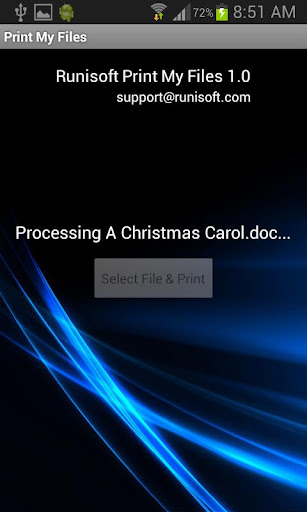
c)Android携帯電話からファイルを印刷します。
D)外部SDカードのサポート。どちらの電話機または外付けSDカードからのファイルを印刷するためのファイルを選択します。
e)大きいサイズのファイルのサポート。
f)サポートを再開します。
g)ファイルのプレビューがサポートされています(サーバー上)ソフトウェア自体内からアップロードする前に選択したファイルを開くこともできます。
H)強化されたユーザーインターフェース。例えばアニメーション進捗バー
i)加速速度。
j)ソフトウェアは、印刷が開始されたことをユーザーに通知するために着信音を再生します。
注:
a)印刷マイファイルには2つのプログラムが含まれています.Androidデバイス上で実行されます。 。最初のプログラムはWindows上で実行されます.Windowsプログラムは、http://sofodroid.com/downloads
b)からダウンロードすることができます。ネットワーク。
c)写真は印刷用紙の寸法から外出する大きなサイズを持っています。そのような場合、プロンプトが画像のサイズを変更するように見えるかもしれません。
help:
imp:ファイアウォールはSystem.Makeでソフトウェアをブロックできます。あなたのファイアウォールの例外としてexe。
Wi-Fi接続を行う:
Wi-Fi、PC、および携帯電話のWi-Fiがオンになっていることを確認し、ネットワークに接続されていることを示しています。携帯電話のWi-Fiアイコンをタップしてステータスを見ることができます。最適なチェックは、同じルータ接続(同じWi-Fiネットワーク接続)を使用して、電話とPCの両方でインターネットを閲覧できるようにすることを確認することができます。
ステップ2:
ダブルクリックシステムトレイのアイコンのアイコンのアイコンのアイコンのアイコンは、時間が表示されている右下隅にあります。
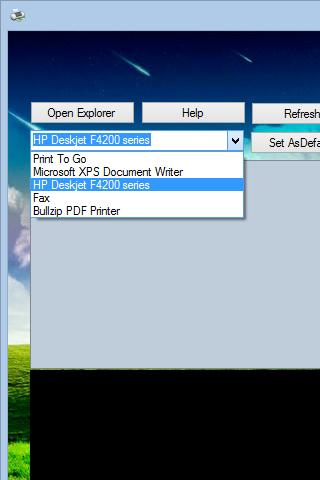
メインウィンドウを取得し、デフォルトプリンタを設定して設定します。後で使用するために保存されます。も。
手順3:
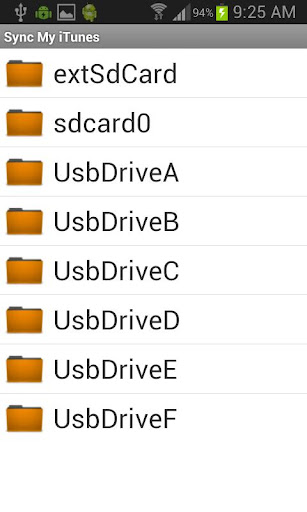
Open Prinあなたの携帯電話の私のファイルをクリックし、「ファイルと印刷」をクリックします。フォルダのリストが表示されます。フォルダは「root」ディレクトリ構造。実際の作業ディレクトリに移動するには、[確認]を確認してください。 Storage "Directory.inside" Storage "ディレクトリに表示されます。 >
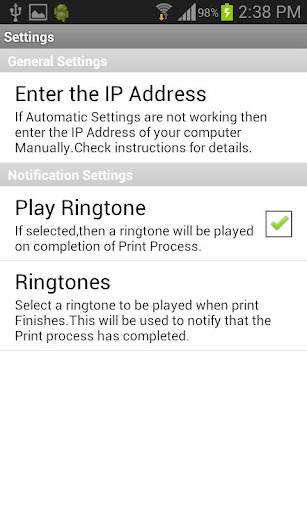
注:アプリはIPアドレスを自動的にスキャンしてコンピュータの関連IPアドレスを見つけます。いくつかの理由により、IPアドレスを見つけることができないため、手動で設定できます。
手動でIPアドレスを設定するには:
a)印刷マイファイルのシステムトレイアイコンを右クリックします。このファイルの「システムのIPアドレス」を選択します。メニューオプション。すべてのリストを表示します。利用可能なIPアドレスが利用可能です。
B)設定に進む-IPアドレス - IPアドレスを入力してください。
C)IPアドレスを1つずつ入力してみてください.IPアドレスのONEがCONNを作るICCEの成功した接続が行われ、このIPアドレスは記憶され、次に接続が自動的に行われます。

![[Solved] Microsoft Print to PDF Not Working on Windows 10 | Microsoft Print to PDF Driver missing screenshot 1](https://i.ytimg.com/vi/3Kr2JWg47wM/mqdefault.jpg)



9Apps 4.9










