

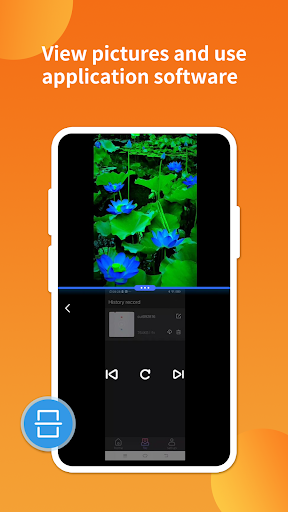
スプリットマルチタスクデュアル画面は強力なスプリット画面ソフトウェアです。このAplikasi Layar MultiTaskingは2つのWindowsディスプレイをサポートします。スプリットマルチタスクデュアル画面を使用すると、画面を2つのウィンドウにすばやくマルチタスクのために分割できます。複数のタスクを同時に処理する目的を実現する2つのWindowsモード。画面を2つに分割するには、スプリットマルチタスクデュアル画面が最初にスプリット画面モードをトリガーする必要があります。
スプリットマルチタスクデュアルスクリーンランチャーAndroid AccessibilityService APIを使用してデュアルスクリーンモードをトリガーし、ユーザーが持っていることを検出します。バックボタンまたはホームボタンを長く押して、スプリット画面機能を有効にし、現在の画面がスプリット画面状態にあるかどうかを監視しました。動作する権限に従う:
アクセシビリティサービス:Android'の2つのWindowsモード(マルチタスク)をアクティブ化および非アクティブ化する
アクションを遵守します。画面上のシステムナビゲーションキーの長いプレス2つのWindowsモード(マルチタスク)(マルチタスク)。
入力するテキストを観察します。デュアル画面は、個人的または機密性の高いデータを収集することはありません!
スプリットマルチタスクデュアルスクリーンアプリを使用する方法は?
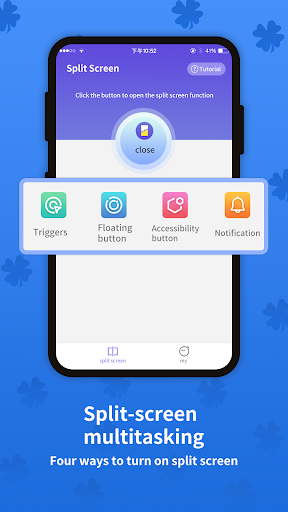
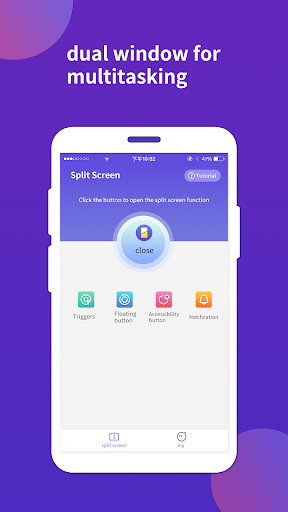
1。ボタンをクリックして、マルチタスク機能を開きます;
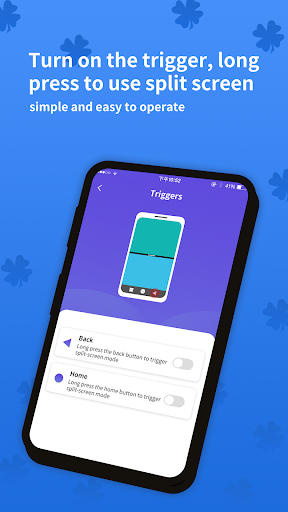
2。スプリットマルチタスクデュアル画面でデュアル画面モードをトリガーするショートカットキースイッチをオンにします;
3。ショートカットキーをクリックして、スプリットマルチタスクデュアル画面のスプリット画面モードを開きます。
4。ショートカットキーをもう一度クリックして、スプリットマルチタスクのデュアル画面のデュアル画面モードを閉じます。バックボタンを押して、スプリットマルチタスクのデュアル画面モードをトリガーします。デュアル画面
•ホームボタンを長く押して、デュアル画面のデュアル画面モードをトリガーします
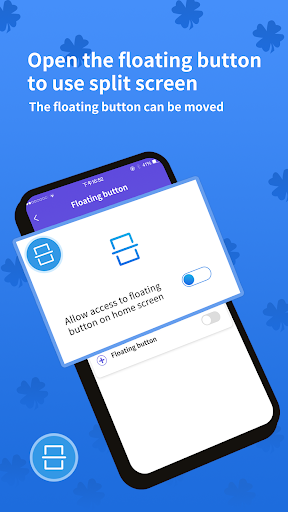
•フローティングボタンをクリックして、デュアル画面モードを切り替えます分割マルチタスクデュアル画面
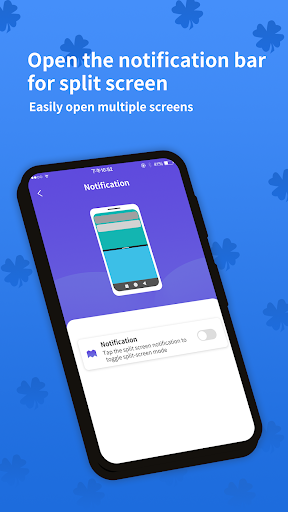
•スプリット画面通知をクリックして、デュアルマルチタスクのデュアル画面モードを切り替えますデュアル画面
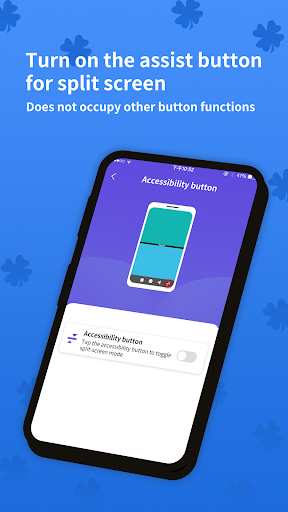
•アクセシビリティボタンをクリックして、スプリットマルチタスクのデュアル画面モードを切り替えます
分割マルチタスクデュアル画面使用シナリオ:
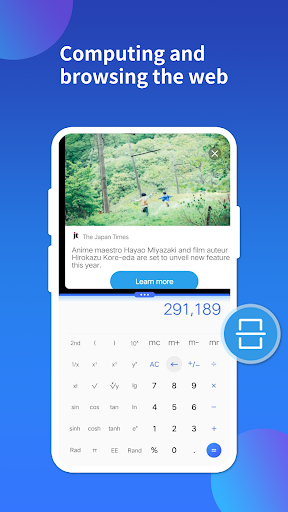
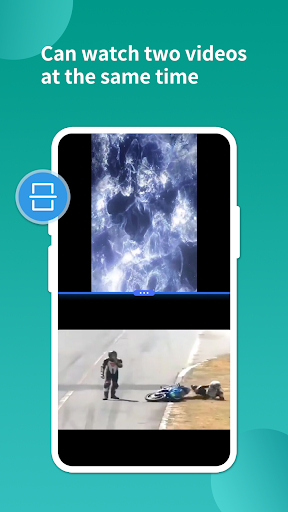
•マルチタスクデュアル画面を分割すると同時にドキュメントとブラウザーを開きます。マルチタスクのデュアル画面を分割してゲームをプレイしながらビデオを視聴します。
•スプリットマルチタスクデュアル画面を使用して同時に2つのアプリを開き、マルチタスクの目的を実現します。デュアルビューモードを体験するために。
強力なスプリット画面ソフトウェアとして、スプリットマルチタスクデュアル画面は、Android携帯のさまざまなモデルに適しています。分割マルチタスクデュアル画面は、Samsung、Huawei、Xiaomi、Oppo、Vivo、その他の携帯電話でスプリット画面モードを開くことができます。今すぐ試して、スプリットマルチタスクデュアル画面の強力なスプリット画面関数を体験してください!




9Apps 4.9











