

コンピュータのようなカーソル/ポインタを使用して、ビッグスマートフォンを片手で簡単に制御できます。
使いやすい:
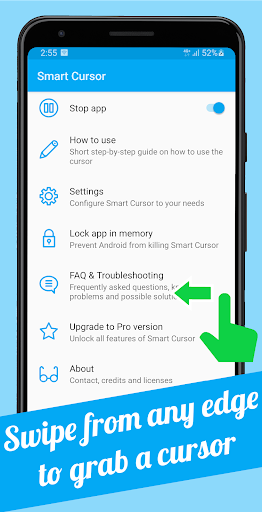
1。画面下半分から左右のマージンからスワイプします。
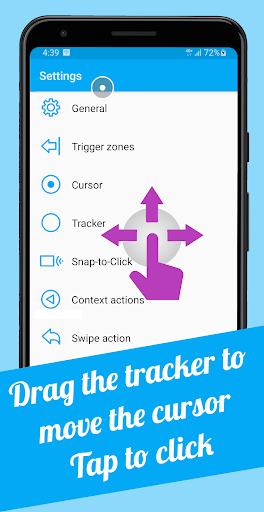
2。下半分の片手でトラッカーをドラッグして、カーソルをドラッグすることで、画面の上半分に到達します。
3。追跡者をタップしてカーソルをクリックします。トラッカーはそれをクリックするか、または期間後にクリックすると消えます。
SMART CURSORは自由で広告なしです。カーソル、トラッカー、およびボタンのハイライトのカスタマイズオプションと動作設定は自由にアクセスできます。
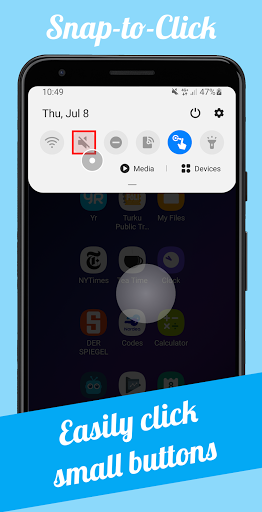
スナップツークリック:
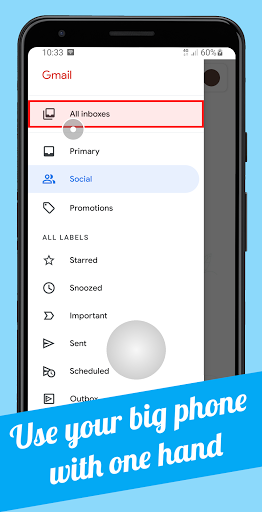
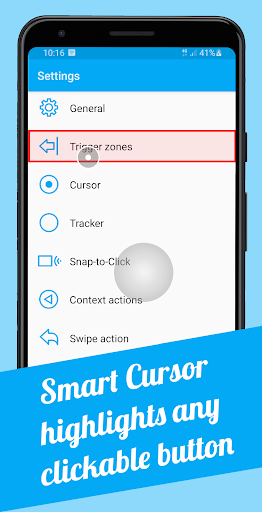
カーソルを移動するときは、クリック可能なボタンが強調表示されています。スマートカーソルは、どのボタンを狙っているかを認識しています。ボタンが強調表示されると、トラッカーをタップしてクリックするとすでにクリックしてください。これは小さなボタンをクリックするのに役立ちます。
クイック設定タイル:
カーソルを有効/無効にする最も便利な方法として、スマートカーソルタイルをクイック設定トレイに追加できます。
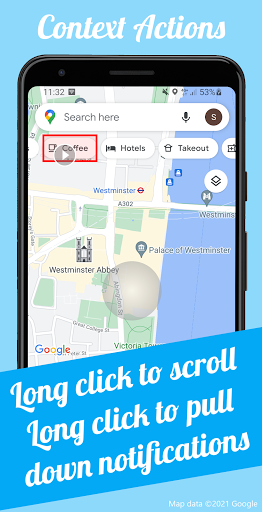
コンテキストアクション(Pro version):
コンテキストアクションを使用すると、ボタンを押すと、その関数に固有のアクションがトリガされます。水平方向の行のボタンの場合、ステータスバーの通知を引いています。
カーソルでより多くのジェスチャをトリガー:ロングクリック、ドラッグ&ドロップ
- コンテキストアクション:ロングボタンを押すと、その関数に固有のアクションがトリガーされます(スクロール/展開)
- スワイプアクション:トリガーバック、ホーム、RECENSボタン、通知またはクイックの展開マージンからのスワイプとアウトしている設定
- ブラックリスト/ホワイトリストアプリのオプション
注:
クリック可能なボタンの強調表示、スナップツークリックでコンテキストアクションのみゲームではなく、Webページではない通常のアプリ。
Privacy
アプリはあなたの電話からのデータを収集または保存しません。
アプリインターネット接続を使用しません。
アクセシビリティサービス
Smart Cursorでは、アクセシビリティサービスを有効にする必要があります。このアプリはこのサービスを使用してその機能を有効にします。次の権限が必要です。
ビューとコントロール画面
:クリック可能なボタンをハイライトするには
- 現在どのアプリウィンドウが表示されているかを検出する(ブラックリストの機能)
ビューと実行アクション
:カーソルのクリック/スワイプジェスチャーを実行するには
スマートカーソルは他の相互作用に関するデータを処理しません。アプリ。
Gmail™Eメールサービスは、Google LLCの商標です。



![41 Cool Features of OnePlus Pad 3 in 10 Minutes [NO BS] screenshot 5](https://i.ytimg.com/vi/AxzScVwcFbg/mqdefault.jpg)

9Apps 4.9











