

Xbox One - Series X&S用マルチメディア赤外線リモコン
あなたの携帯電話/タブレットはIRトランスミッタ(IR Blaster)を持っている必要があります
Xbox 360ダウンロードがあります。 >
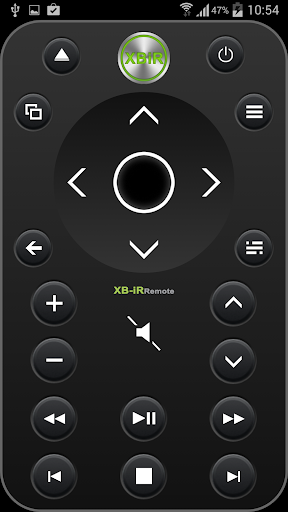
IR Remote Xbox One Series X&Sは、Blu-Ray / DVDムービー、ストリーミングビデオ、Netflix、Apps、Xbox Dashboard、Windows MediaCenter、TVの電源、およびボリュームを簡単に制御するように設計されています。
すぐにできますXbox 1をコントロールする
IRリモートXbox Oneは、インフラリア(IR)テクノロジを使用してコンソールと通信する必要はありません。あなたのリモコンがあなたのコンソールと最もよく通信するために、あなたの電話IRトランスミッターはコンソールの前面に指摘されるべきです。 !)
Kinect Sensorは、チャネルと音量を変更するためにIR信号をデバイス(TV)に送信します。
OneGuide互換性のあるケーブルまたは衛星ボックスにチャンネルを変更します。
テレビの電源とボリュームを制御するには、テレビを制御するようにコンソールを設定する必要があります。これらの機能を制御することは、Xbox 1のコンソールソフトウェアとKinect Sensorによって有効になっているため、Kinect Sensorがオンになっていることを確認する必要があります。
あなたのコンソールを回します
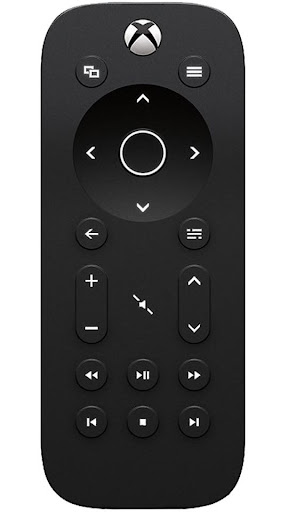
*表示ボタン。
Xbox 1コントローラのビューボタンと同じように機能します。ロールプレイングゲーム中またはInternet Explorerのアドレスバーへのアクセス中のマップ。
アプリまたはゲームによって異なります。
*メニューボタンメニューに似ていますXbox 1つのコントローラのボタン、このボタンを使用して、設定やヘルプのようなゲームとアプリのメニューオプションにアクセスできます。このボタンは、Xbox 1の仮想キーボードのEnterキーを含む他のコマンドでも機能します。
*選択ボタンを選択します。
コントローラのAボタンを押すのと同様に、画面上の項目を選択するために使用されます。 。
*ナビゲーションボタン。
コントローラの方向パッドのようにダッシュボードまたはメニューをナビゲートするために使用されます。
* BACKボタン。
このボタンを押すと戻ってきます前の画面に。
* oneguideボタン。
テレビ用OneGuideを開きます。 1ガイドをまだ設定していない場合は、このボタンを押すと設定画面が表示されます。
*ボリュームボタン。
テレビでボリュームを上下に回すために使用されます。あなたのテレビをコントロールするためにあなたのコンソールを上にしてください。
*チャンネルボタンあなたのテレビのチャンネルを変更するために使用されます。
あなたは最初にあなたのテレビを制御するためにあなたのコンソールを設定しなければなりません。
*ミュートボタン。
あなたのテレビをミュートするのに使用されます。
*メディアコントロールボタン。巻き戻し、早送り、停止、停止、および前の章。
ディスク上のメディアコンテンツまたはアプリからのメディアコンテンツを視聴するときに使用できます。
外部ハードウェアは不要で使用されていません。
NOは必要なアプリケーションでいいえ。




9Apps 4.9










