


Android
デバイス上のMetro Launcher Pro
。あなたのホームスクリーンをユニークなメトロデザインで管理します。
(Windows 8 ModernUi®にインスピレーションを得ました)。
特徴:
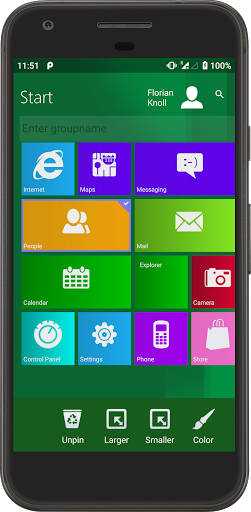
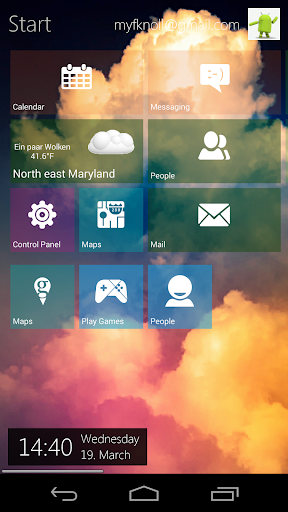
#美しいメトロホームスクリーン
#あなたのお気に入りのアプリ、連絡先、ウィジェットであなたのホームスクリーンをパーソナライズする。
#Drag'n'dropでタイルを再配置します。
#サイドバーのチャームバー®スタイル
#メイン機能への速いアクセス:インターネット、店、連絡先など
#あなたの背景をカスタマイズする(ライブ)壁紙
#変更されたアカウント名とイメージを変更するタブレットとスマートフォンのために最適化された
#Quick-Searchを使って
#
#
#
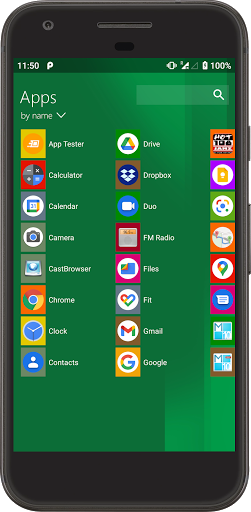
「開始」をクリックしてAppDrawerを開きます。アプリを長く押すと、「先頭に」を押すと、その他のランチャー以外に、このランチャーはWindowsPhone®を模倣していませんが、Windowsにも同様のデザインを模倣しています。 8面®
のバージョンは限られています。ウィジェットは無料版の一部ではありません。個人的な調整は行うことができますが、5分後に復元されます。
制限があれば、店で利用可能なProバージョンを購入してください。
このランチャーはまだ開発中の
滞在に留意してください。今後の変更
faq:
#このアプリを起動できますか?
実際にはランチャーで、ホームボタンで起動してこのランチャーを選択することができます。
既に他のデフォルトランチャーを選択した場合は、まず設定でデフォルトの設定をクリアしなければなりません。
#このアプリの設定を開くにはどうすればよいですか?
- チャームバーを開き、[設定]を選択します。
右上隅のアカウントをクリックして選択設定 "
#タイルを並べ替える方法:
- タイルの垂直方向をスワイプして並べ替えます。同じサイズの2つのタイルを交換することができます。
#タイルをカスタマイズする方法:
- タイルの長い押下。下部のバーが表示されます。
#はどのようにしてCharmbar®を開くことができますか?画面。その後、Charmbar®は右側に表示されます。
#私のすべてのアプリに到達できる方法。
- いくつかの方法がいくつかあります。
1.ホーム画面の左上隅にある「スタート」をクリックしてください。
#デスクトップはどこにありますか?
- Metro ModernUI®のみであるため、どのようなWindowsデスクトップも提供しません。
#このランチャーをアンインストールする方法は?
- 設定に進み、このアプリケーションを選択してアプリケーションをアンインストールします。ありがとうございます
#マルチウィンドウを処理できますか?
- いいえ、この機能は私たちのランチャーでサポートできません
#それはWindows 8アプリを実行できますか? 、これはAndroidランチャー(ホームスクリーンの取り替え)
#なぜあなたはそれを元のWindows 8のようにしないのですか?
- 私たちはAndroidのためのWindows 8を複製したくないが、メトロを提供したくないあなたのAndroidのホームスクリーンのためのインターフェース。デスクトップの実装はありません。また、これはWindows8.1®
ではないため、すべての機能を提供できるわけではありません。




9Apps 4.9