

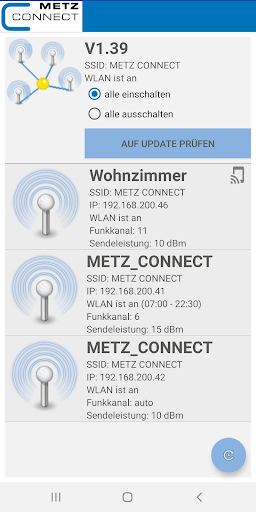
電源に接続した後、デバイスはWLANネットワークMetz_Connectを構築します。このネットワークにログインした後、利用可能なすべてのアクセスポイントが見つけられて表示されます。
デバイスの場所を取得する権限は、現在接続されているアクセスポイントを表示して使用するためだけに必要です。実際のサイトクエリはありません。
概要画面:
ネットワーク内のすべてのAPの表示を含む概要画面には、次のようになります。
•ソフトウェアバージョン:z。 B. v1.39
ソフトウェアアップデートを確認するためのボタン。現在のファームウェアのバージョンがすべてのデバイスで利用可能かどうかがチェックされます。
•すべてのAPのWi-Fiを現在接続しているものに無効にする可能性。これは、アプリを介してデバイスへのアクセスを保証します。
各APの場合、配信状態の概要画面に次の情報が表示されます。
•ホスト名:Metz_Connect(ここでは、APのサイトを入力する必要があります) BR>•SSID:METZ_CONNECT(WLANの名称-_Network)
•IP:ルータのAPのIPアドレス(例:192.168.1.25)
•WLANはオン/オフ
•無線チャネル:z。 B. 6
•単一サービス:例えば15 dBm
詳細と調整画面:
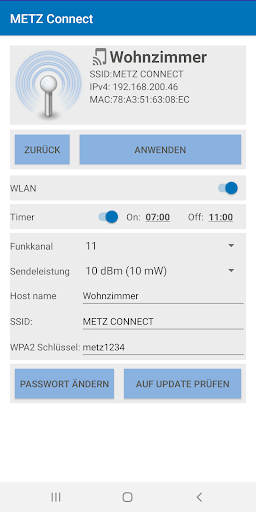
詳細/調整画面に入るAPをタップします。 APの標準設定はすべてここで変更できます。このパスワードが必要な場合は、プリセットは「admin」です。
詳細画面が上部パートに表示されます。ルータによって割り当てられたAP(例:192.168.1.25)
•MACアドレス:製造元によって授与されたデバイス固有の、ユニークな、「戻る」ボタンを使って概要画面に戻ります。
key "apply"下部にあるすべての設定をAPに採用して保存します。
•Wi-Fi:有効/無効化
•無線チャネル:1から13の間で調整可能
•送信電力:0から20dbm(1と100mw)の間で調整可能な
•ホスト名:サイト(リビングルーム)
•SSID:WLANネットワークの望ましい名前。ルーターSSID
•WPA2キー:少なくとも8文字!
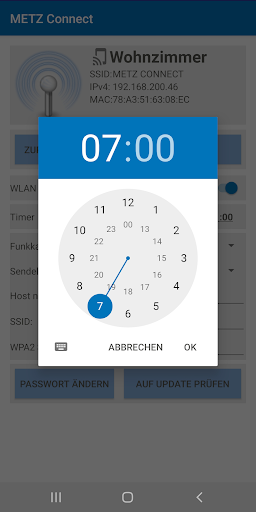
タイマー - 設定:
オフ:昼間、WLANが機能するとき自動的に切り替えられることです。
注意:
複数のデバイスを1つずつインストールするためのアプリを徐々に設定するには、
1。上記のようにAPをPoEスイッチに接続します。
2。 Google Play StoreまたはApple Storeを介してMetz Connect WLANアプリをダウンロードしてください。
3。アプリの起動✓最初の利用可能なアクセスポイントが表示されます。
4。詳細画面(パスワード「管理者」)の選択
5。上記のように設定をする。
ここでは、APの場所をホスト名として定義することが特に実用的です。これは常に将来の設定のための適切なAPを選択します!
6。次のAPを使用してプロセスを繰り返す
Webインターフェイスを介した追加の設定については、次の手順を実行します。
プロフェッショナル環境での設定については、ネットワーク設定をカスタマイズする必要があるかもしれません。この目的のために、OpenWRT Webインタフェースを使用できます。これは、Webブラウザのアプリに表示されるIPアドレスで呼び出すことができます。これが使用されるPCまたはモバイルデバイスが同じIP番号の円であることを確認することが重要です。これは、WLANまたはLANを介してアクセスポイント、したがってDHCPサーバ(ルータ)で接続されている場合に自動的にケースです。
Webインタフェースの詳細な説明は、www.metz-connect.comの製品の説明にあります。






9Apps 4.9











