

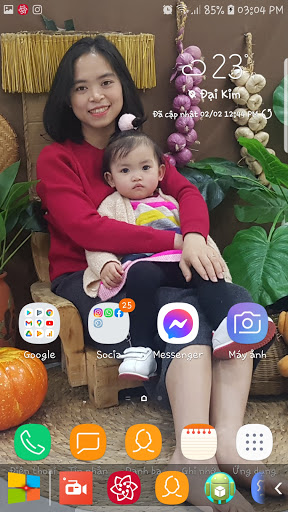
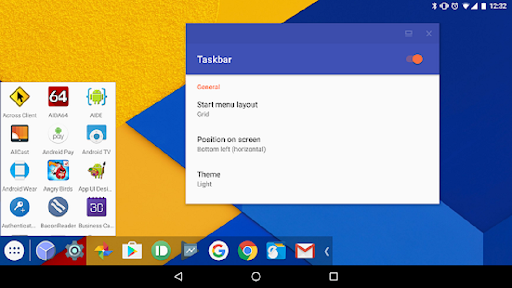
あなたはあなたのAndroidのデスクトップコンピュータスタイルのコンピュータランチャーを探していますか? Win Launcherのスタートメニューが大好きですか?このコンピュータスタイルのランチャーをチェックして、あなたのAndroid(TM)スマートフォンで利用できるようにします。
スタートメニューは、タスクバーがスタートメニューと最近のAppsトレイを表示し、自分のプロダクションを増やし、Androidタブレットを回すと、あなたの生産性を向上させ、そしてあなたのAndroidタブレットを回す
スタートメニューをサポートしていますAndroid 10のデスクトップモードをサポートしているため、互換性のあるデバイスを外部ディスプレイに接続し、サイズ変更可能なWindowsでアプリを実行してください。 Android 7.0以降を実行しているデバイスでは、タスクバーは外部ディスプレイなしでFreeForm Windowsでアプリを起動することもできます。必要な根源はありません! (手順については下記参照)
スタートメニューはAndroidテレビ(サイドロード)とChrome OSでサポートされています。
機能:
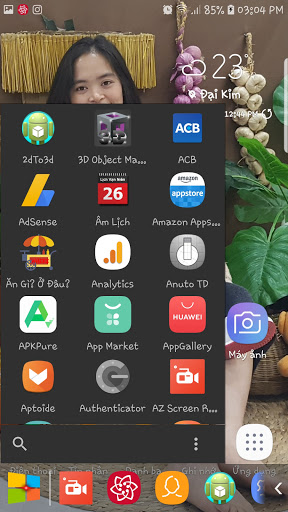
•コンピュータランチャーStye Startメニュー - リストとして設定可能な、またはグリッドとしてのすべてのアプリケーションがインストールされているすべてのアプリケーションを表示します。
•最近のアプリトレイ - 最近の最近表示中古アプリケーションを使用して、それらを簡単に切り替えることができます。
•折りたたみ式で隠れやすい - それを表示するときは、それを表示してください。
•ただしさまざまな設定オプション - タスクバーをカスタマイズします。
•キーボードとマウスを念頭に置いて設計されています。
•100%無料、
デスクトップモード(Android 10+、外部ディスプレイが必要です)
スタートメニューAndroid 10の組み込みデスクトップモード機能をサポートしています。互換性のあるAndroid 10+デバイスを外部ディスプレイに接続して、外部ディスプレイ上でタスクバーのインタフェースと既存のランチャーを携帯電話で実行している既存のランチャーでアプリを実行します。
デスクトップモードでUSB- TO-HDMIアダプタ(またはラップドック)、およびビデオ出力をサポートする互換性のあるデバイス。さらに、特定の設定にはADBを介して特別な権限を付与する必要があります。
はじめに、[スタート]メニューアプリを開き、[デスクトップモード]をクリックします。次に、チェックボックスをオンにして、アプリはセットアッププロセスを案内します。詳細については、画面の右上隅にある(?)アイコンをクリックしてください。
freeform複数ウィンドウモード(Android 7.0以降、外部ディスプレイなし)
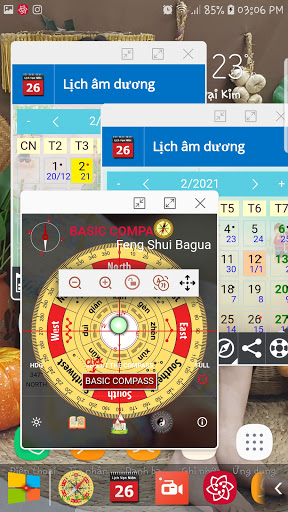
スタートメニューLETS Android 7.0以降のデバイスのFreeform Floating Windowsでアプリを起動します。 Android 8.0,8.1、および9のデバイスは、初期設定中にADBシェルコマンドを実行する必要があります。
FreeFormモードでアプリケーションを起動するためのデバイスを設定するには、次の手順に従ってください。
1。タスクバーAppの内側の「フリーフォームウィンドウサポート」のボックスをオンにします。ポップアップに表示されている指示に従って、デバイスの適切な設定(ワンタイム設定)を有効にします。デバイスの最近のAppsページに移動して、最近のすべてのアプリをクリアしてください。タスクバーを起動してから、Freeformウィンドウで起動するアプリを選択します。
詳細情報と詳細な手順については、「スタートメニューアプリ」内部の「フリーフォームモードのためのヘルプと命令」をクリックします。
このアプリアクセシビリティサービスを使用します。
First Up





9Apps 4.9










