

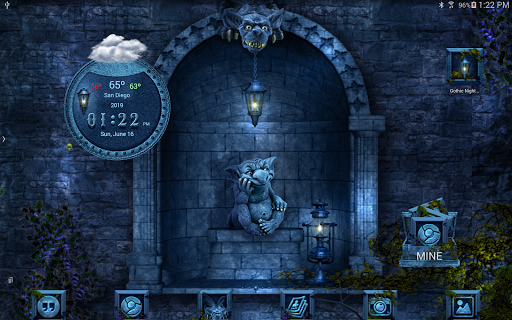
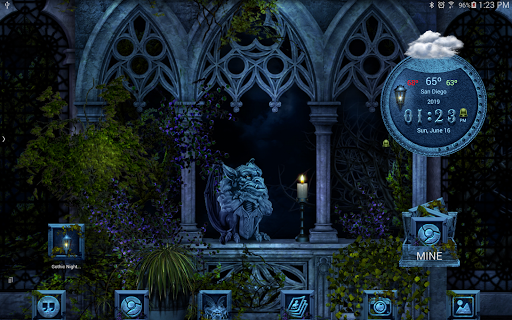
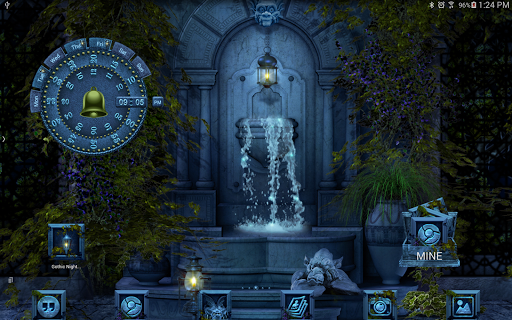
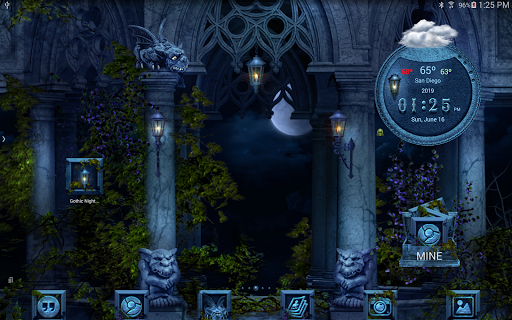
*スクリーンショットは異なるランチャーを使用して行われました。*
**問題がある場合は、マイナスフィードバックを離れる前にお問い合わせください**
このマルチランチャーのテーマには、壁紙セット、アイコンパック、マッチングアナログが含まれています。目覚まし時計。
このテーマを使用するようにこのランチャーの1つをインストールした必要があります。
Next Launcher
ADW Launcher 2
Smart Launcher
Apex Launcher
Atom Launcher
Go Launcher Z
***************(:| :) *** ************
テーマを適用するには:
TSFランチャー:
スマートボタン>テーマ>ゴシックナイトテーマ
時計:
スマートボタン> add>ウィジェット>システムウィジェット>ゴシックナイトクロック
壁紙:壁紙>壁紙>ギャラリーアプリ>ゴシックナイト
****** *********(:|:| :) ***************
次のランチャー:
ロングプレスデスクトップ>テーマ>ゴシックナイト
時計:
ロングプレスデスクトップ>ウィジェット>システムウィジェット>ゴシックナイトクロック
wa Llpapers:
ロングプレスデスクトップ>壁紙>ゴシックナイト
***************(:| :) *********** ****
デスクトップを押している> ADWの設定>テーマ>ゴシックナイトテーマ> Apply
デスクトップを押す>追加>ウィジェット> Gothic Night Theme >ゴシックナイトクロック
壁紙:壁紙>壁紙>ゴシックナイト
*****************(:| :) ** *************
Desktop>テーマ>スクロールダウン>ゴシックナイトテーマ>適用
時計:
デスクトップを押す>ウィジェット>スクロール>ゴシックナイトテーマ>ゴシックナイトクロック
デスクトップ>壁紙>ゴシックナイト
アイコン:編集>新品を選択アイコン> ADWテーマiconパック>ゴシックナイトテーマ
フォルダ:
フォルダを押します>編集>プレビュー>最初のアイコン
*************** (| :) ***************
ノバの設定>外観>アイコンテーマ>ゴシックナイトテーマ
時計:
デスクトップを押す>ウィジェット> g Othic Night Clock
wallpapers:壁紙>壁紙>アプリとテーマ>ゴシックナイト
Dock:Dock Background> Content> Image> Gothic夜
***************(:|:| :) ***************
スマートランチャー:
メニュー>環境設定>テーマ>ゴシックナイト
壁紙:壁紙>壁紙>アプリケーション>ゴシックナイト
Press:Widget> Gothicナイトテーマ
***************(:|:| :) ***************
apexランチャー:
Apex Settings>テーマ設定>ゴシックナイト> Apply
デスクトップ>ウィジェット>ゴシックナイトクロック
wallpapers> wallpapers>>ゴシックナイト
***************(:| :) ***************
goランチャーZ:
デスクトップを押す>テーマ>右上隅に取り付けられています>ゴシックナイト> Apply
デスクトップを押します>編集>ウィジェット>システムウィジェット>ゴシックナイトクロック
壁紙:
デスクトップを押す>編集>ローカル>もっと>ゴシックナイト
***************(:|:| :) *****************
Holo Launcher>
外観設定>アイコンパック>ゴシックナイトテーマ
壁紙>壁紙>ゴシックナイト
デスクトップ>ウィジェット>ゴシック様式ナイトクロック
***************(:| :) ***************
Atomランチャー:
ランチャー設定>テーマ設定>ゴシックナイト>適用
wallpapers>壁紙>ゴシックナイト
デスクトップ>ウィジェット>ゴシック様式夜の時計
***************(:|:| :) ***************


9Apps 4.9












