
寄付版にアップグレードすることで、タスクバーの開発をサポートしています。寄付版のバージョンは無料版と同じであり、あなたの好みは自動的に転送されます。あなたのサポートは大いに感謝されています!
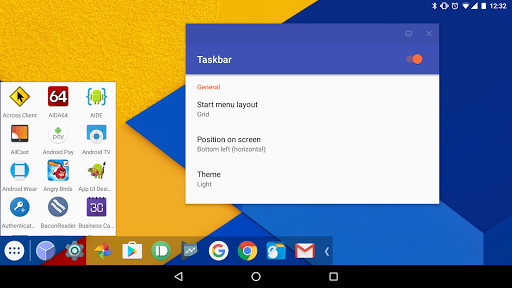
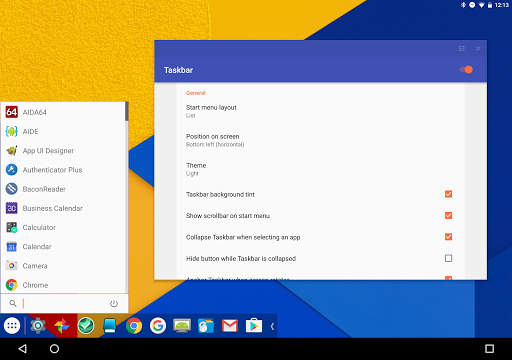
タスクバーはあなたの画面の上にスタートメニューと最近のAppsトレイを置き、あなたの生産性を高め、そしてAndroidタブレット(または電話機)をaに移動します。本物のマルチタスクマシン!
タスクバーはAndroid 10のデスクトップモードをサポートしています。 Android 7.0以降を実行しているデバイスでは、タスクバーは外部ディスプレイなしでFreeForm Windowsでアプリを起動することもできます。必要な根源はありません! (手順については下記参照)
タスクバーもAndroid TV(サイドロード)とChrome OSでサポートされています.Chromebook上のセカンダリAndroidアプリランチャーとしてタスクバーを使用するか、またはNVIDIAシールドをAndroid-Powered PCに変換します。
特徴:
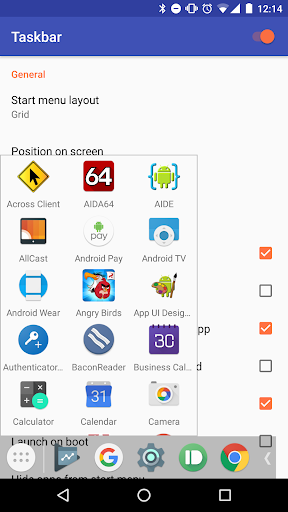
•スタートメニュー - デバイスにインストールされているすべてのアプリケーション、リストとして設定可能な、またはグリッドとしてのすべてのアプリケーションを表示します。•最近のアプリトレイ - 最近使用したアプリを表示して、それらを簡単に切り替えることができます。
折りたたみ、隠れやすい - それを表示するときは、それを非表示にします。•さまざまな設定オプション - タスクバーをカスタマイズする
•ピンお気に入りのアプリまたはブロック
•キーボードとマウスを念頭に置いて設計されたもの
•100%無料、オープンソース、および広告なし
デスクトップモード(Android 10+、外部ディスプレイが必要です)
タスクバーはAndroid 10の組み込みデスクトップモード機能をサポートしています。互換性のあるAndroid 10+デバイスを外部ディスプレイに接続して、外部ディスプレイ上でタスクバーのインタフェースと既存のランチャーを携帯電話で実行している既存のランチャーでアプリを実行します。
デスクトップモードでUSB- TO-HDMIアダプタ(またはラップドック)、およびビデオ出力をサポートする互換性のあるデバイス。さらに、特定の設定にはADBを介して特別な権限を付与する必要があります。
はじめに、タスクバーアプリを開き、[デスクトップモード]をクリックします。次に、チェックボックスをオンにして、アプリはセットアッププロセスを案内します。詳細については、画面の右上隅にある(?)アイコンをクリックしてください。
フリーフォームウィンドウモード(Android 7.0以降、外部ディスプレイなし)
タスクバーAndroid 7.0以降のデバイス上のFreeformフローティングウィンドウでアプリを起動できます。 Android 8.0,8.1、および9のデバイスは、初期設定中にADBシェルコマンドを実行する必要があります。
FreeFormモードでアプリケーションを起動するためのデバイスを設定するには、次の手順に従ってください。
1。タスクバーAppの内側の「フリーフォームウィンドウサポート」のボックスをオンにします。ポップアップに表示されている指示に従って、デバイスの適切な設定(ワンタイム設定)を有効にします。デバイスの最近のAppsページに移動して、最近のすべてのアプリをクリアしてください。タスクバーを起動してから、Freeformウィンドウで起動するアプリを選択してください。
詳細情報と詳細な手順については、タスクバーアプリの内側の「ヘルプと命令」をクリックしてください。
このアプリは使用アクセシビリティサービス。
New in 6.1.1:
* Several bug & crash fixes, including a fix for Taskbar crashing with an icon pack applied
See the changelog to find out what's new in the 6.1 release:
https://github.com/farmerbb/Taskbar/blob/master/CHANGELOG.md






9Apps 4.9