


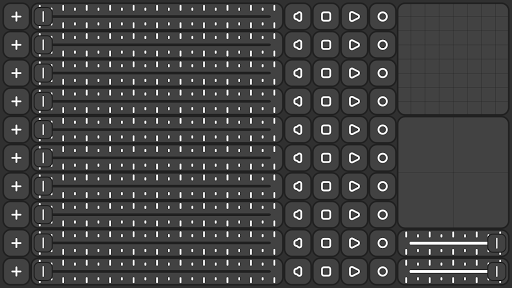
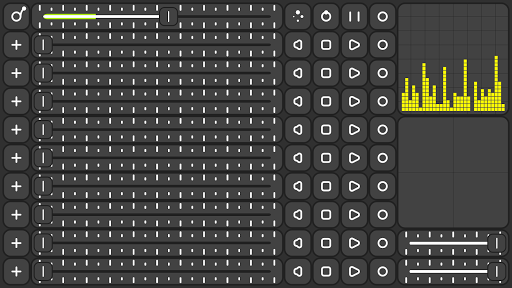
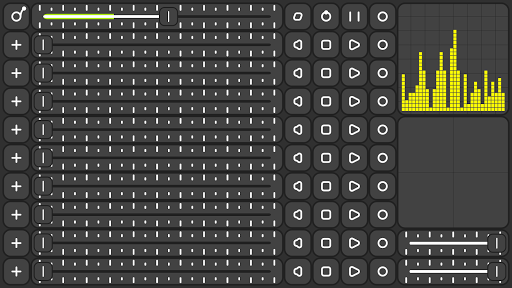
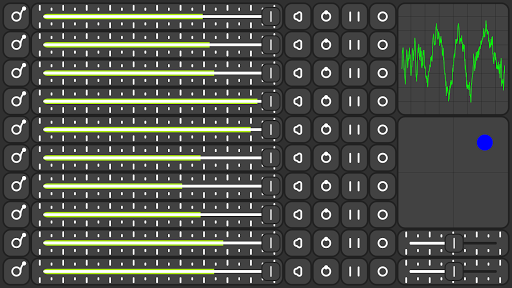
このアプリは最大2つのオーディオトラックをミキシングするために作られています。
高品質のオーディオミックスを聞くためにヘッドフォンまたはサウンドシステムをデバイスのAUXポートに接続します。
オーディオトラックを混合するためにステップバイステップの説明:
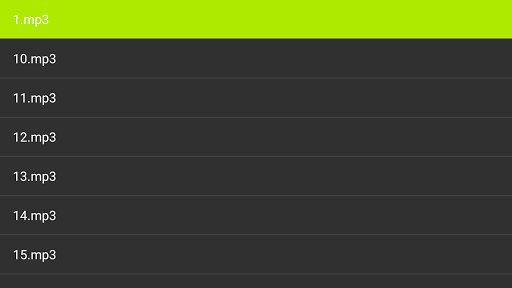
1)最初にリストからオーディオファイルを選択して、そのトラックの左側のプラスボタンをクリックします。オーディオファイルは '.mp3'または '.wav'形式であるべきです。
2)選択したオーディオファイルは、トラックがオーディオファイルを再生する準備ができています。
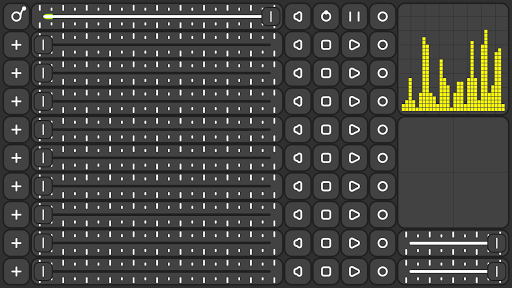
3)オーディオトラックスライダから右側の2番目の位置にあるスタートボタンをクリックします。
4)次にボリュームを増やすと、スライダ親指を左から右へドラッグします。
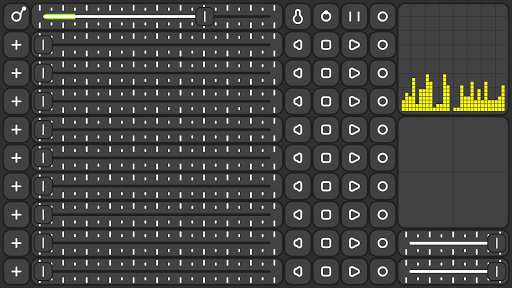
5)次のバランスを変更する左右にスライダから右側の最初の位置にある音量ボタンをクリックしてください。現在バランスを調整するには、スライダーの親指を左右にドラッグします。
6)オーディオトラックの速度を変更するには、同じボタンをクリックします。スピードを調整するだけでスライダの親指を左右にドラッグします。
7)オーディオトラックのピッチを変更するには、同じボタンをクリックします。今すぐピッチを調整するだけでスライダーの親指を左右にドラッグします。
> 8)オーディオトラックの音量を変更するには、同じボタンをクリックします。スライダの親指を左右にドラッグするだけで音量を調整する。
9)オーディオトラックを一時停止するスライダから右側の3番目の位置にある一時停止ボタンをクリックします。
10)オーディオトラック同じボタンをクリックします。
11)オーディオトラックを停止するスライダから右側の2番目の位置にあるループボタンをクリックします。
> 12)オーディオトラックコントローラのデータをリセットするリセットをクリックスライダから右側の4位にあるボタン。
13)は、他のオーディオトラックの '1'から '12'への指示に従ってください。
14)選択したすべてのオーディオトラックを混ぜるようになりました。
15)オーディオビジュアライザを変更するには、右上の角にあるのをクリックしてください。 。
17)オーディオエフェクトボリュームを変更するには、オーディオの下にあるマスターオーディオエフェクトスライダの親指を左右にドラッグするだけです。エフェクトコントロールパネル。
>
18)オーディオミックスボリュームを変更するには、マスターオーディオエフェクトボリュームコントロールの下にあるマスタースライダの親指を左右にドラッグします。
19)実行中のオーディオトラックのオーディオファイルを変更する時刻最初のオーディオファイルを選択した後、プラスボタンから変更された音楽ボタンをクリックして、リストからオーディオファイルを選択します。今すぐ新しいオーディオファイルは停止してトラックを起動した後に再生されます。
20)あなた自身のオーディオミックスで楽しんでみましょう。
ありがとうございました。






9Apps 4.9











