

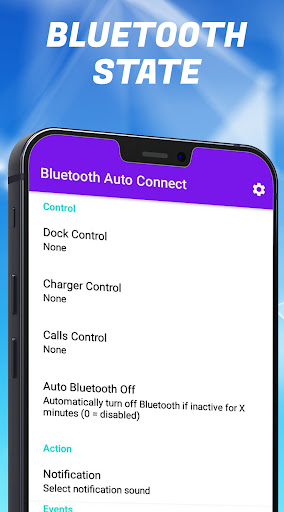
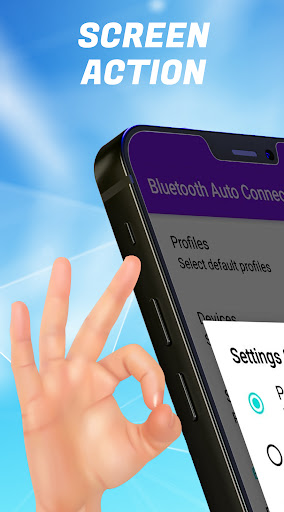
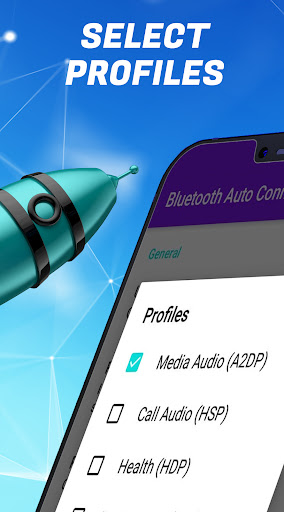
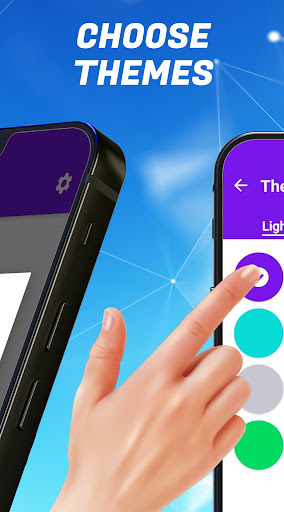
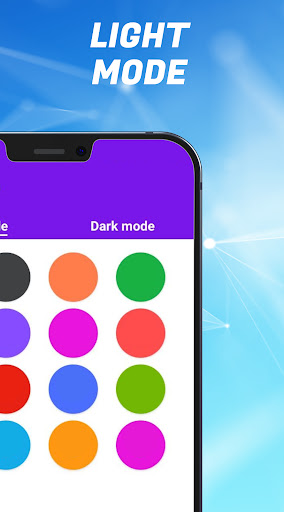
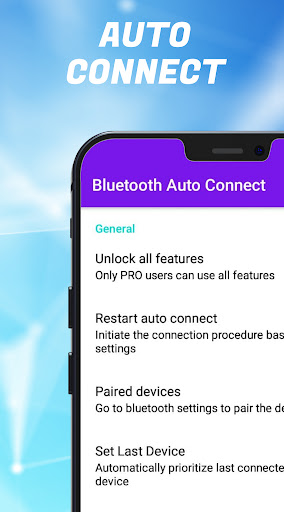
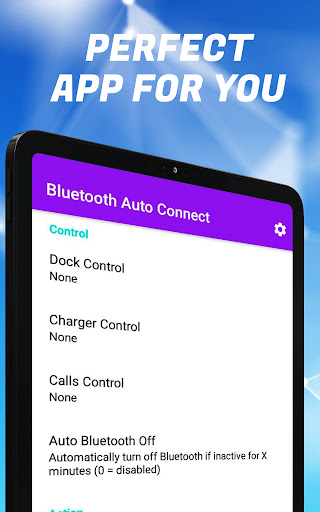
Bluetooth Auto Connect - 任意のBTデバイスアプリケーションを接続すると、スプリットセカンドで自動的に任意のBluetoothデバイスに接続できます。
アプリケーションのどの機能があります。私たちは話していますか?
多いプロファイル
🌐デバイス優先機能
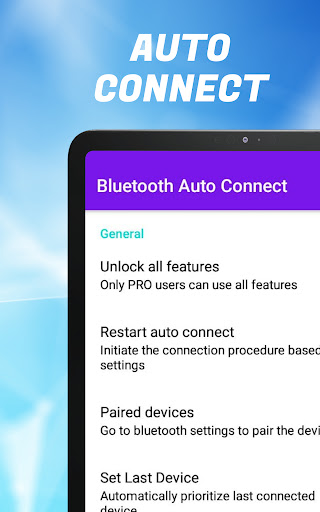
🌐🌐詳細なアプリケーション設定
Bluetooth接続に問題がある?たとえ彼らが非常に近いとしても、ガジェットはBluetoothデバイスを見つけることができませんか?接続中にエラーが発生していますか?または、デバイスは一般的にスマートフォンやタブレットとのブルートゥース接続を失うのですか?これらの問題は最近非常に一般的であり、それらは最新かつ最も賢いAndroidおよびBluetoothデバイスでも発生する可能性があります。
アプリは、Bluetoothヘッドフォン、Bluetoothスピーカー、Bluetoothイヤホン、ヘッドフォンを簡単に接続して、Bluetoothヘッドフォン、Bluetoothスピーカー、Bluetoothのイヤホン、ヘッドフォンを簡単に接続しました。秒数。
Bluetoothイヤホン、BluetoothキーボードなどのBluetoothデバイスを手動で検索して接続する必要があるという事実にうんざりしている場合は、Bluetooth自動接続をすべてのBTデバイスに設定できます。近くにオンになっています。これを行うには、手動で1回わずか1回、後続のすべての時間に、GadgetがBluetoothをオンにするとすぐに必要なデバイスを接続します。
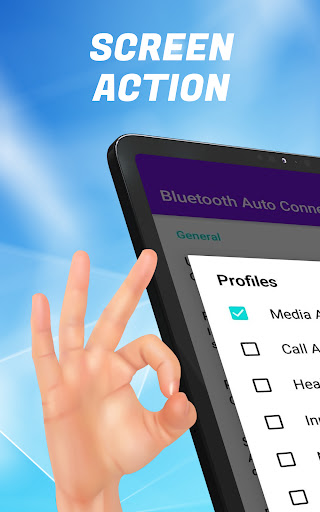
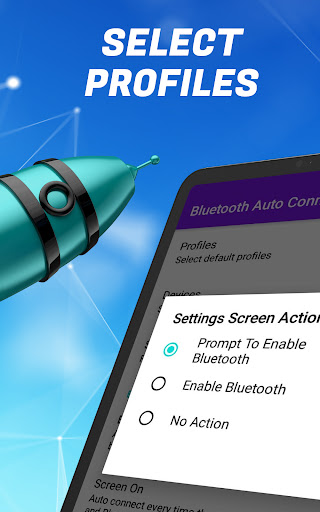
いくつかの異なるプロファイルを作成できますBluetoothデバイスの場合は、それらを変更したり、新しいものを作成したりします。優先順位関数を使用すると、以前に接続されているBluetoothガジェットのそれぞれのステータスが表示され、目的のプロファイルを選択し、選択したBluetoothデバイスにBluetooth AutoConnectionが設定されているかどうかを参照してください。あなたは、多くの場合、Bluetoothデバイスの1つに接続していない場合は、デバイスが都合の悪い瞬間に接続しないように、その上で自動接続機能をオフにすることができます。
ブルートゥース中にデバイスを接続する方法アプリケーションを操作しますか?アクションのアルゴリズムは、通常のBluetoothに接続するときとまったく同じです。プログラムに入り、Bluetooth接続を選択し、そこにあるすべてのBluetoothデバイスが表示され、自動接続を1回だけ接続し、自動接続がオンになっているたびに、これらのデバイスは自動的に接続されます。多くのデバイスの名前が似た名前を持つように、誤ってあなたの子供のデバイス、重要な、隣人、または作業の同僚と誤って混乱させるようにあなたのデバイスの名前を変更することをお勧めします。
無料Bluetooth自動接続をダウンロードする - BTデバイスアプリケーションを今すぐ接続し、Bluetoothヘッドセット、Bluetoothキーボード、Bluetoothスピーカーなどのデバイスとの接続の問題を忘れることができます。また、BT Auto Connectに頻繁に使用されるデバイスを設定することもできます。
fixed minor bugs





9Apps 4.9










