


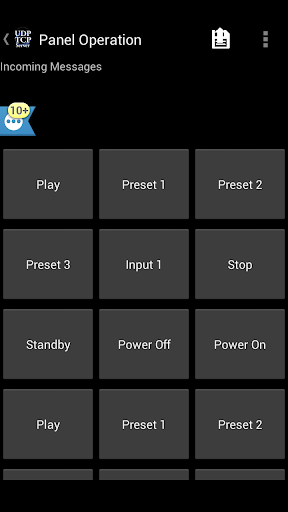
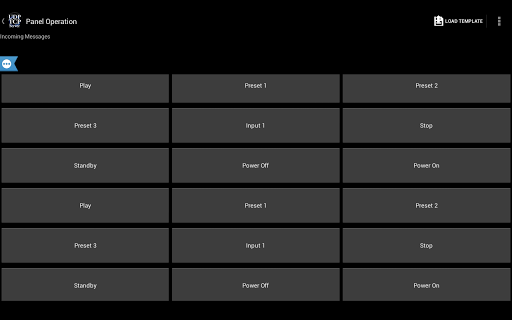
AndroidデバイスからUDP / TCPコマンドをWiFiまたはセルラーネットワーク上のUDP / TCP対応デバイスに送信する必要がありましたか?
* UDPの着信と発信サポート
* TCP着信および発信サポート
*インターネットDNSサポート
*ユーザー定義ボタン
*無制限のユーザー定義のテンプレート(さまざまなUDP / TCPクライアント)テンプレートIPとポートの設定も保存します)
*複数のIPとポートに同時に複数のIPとポートに送信する
*サーバーとして機能すると、ネットワークからの応答を取得できます。送信されたコマンドが受信されたコマンドに一致する、ボタンが緑色になり、そうでなければ赤くなります。*単純でクリーンなインターフェース
*サポート
*事前保存されています* 「シャープ - Aquos TV」/「NEC - TV」を制御するためのテンプレート。
ご質問がある場合は、フォーラムをご覧ください.http:// goo .gl / qpi7ku
私たちのようにFacebook:https://goo.gl/eyxyay
Twitterでフォローするサーバー:
http://www.hsm-ebs.de/>ダウンロード - > TCP-IP-Server(英語のマニュアルも含まれています)
テンプレートを作成したい場合PCでは、アプリケーションにロードすると、この構造体に基づいてXMLファイルを作成して、デバイス/ udptCpserver / Templates /
サンプルXML:https://goo.gl/に配置できます。 i1ohdq
ベータテスターになりたい場合:https://goo.gl/l9qtcv
クイックガイド:
1。メニュー - >設定に進み、コマンドを送信したいIP / Port / Protocolを
2に定義します。メニュー - >ボタン設定に進み、各ボタンが表示され(ラベルとして)、送信(コマンドとして)表示させる(コマンドとして)、それを長く押して設定を変更することもできます。ボタンをクリックしてコマンドを送信する
いくつか注意:
*スクロールダウン電話IPとポートが表示されます。
*長く押すことができます。
*画面に表示されているボタンの数を変更できます。*テンプレートとしてのラベルコマンドを簡単に保存できます。コントロールしているデバイスを変更する(アクションバーで署名をクリック)
*私の事前保存されたテンプレートの一部を使用できます(メニュー - >保存されたテンプレートからの読み込み)
ハンドル着信設定 " - Phil Green用に開発されました:
1。設定を有効にする
2。アプリケーションをUDPポートで 'listen'に設定します。この特定の形式のデバイスにUDP文字列を送信します。これ:
** B05 ,,テスト名5 ,,平和、#FFFFFF00; ** B06 ,,テスト名6 ,,123,,#FF0000FF; ** B07,,,456,,hf00ffff;
4。注:文字列は ';'で終わらなければなりません。コマンドまたは色ではなくラベルを変更したい場合は、次のように空白のままにしてください。 「OK」、色や名前を変更しない(ラベル)
「受信メッセージの処理」からの応答の使用方法:
ここでの目的は、設定が設定されたことをリモートデバイスに確認することです。適切に。
これを使用するには:
1。設定を有効にします(着信メッセージと返信の両方の処理)
2。アプリケーションが返信を送信する必要がある場所の正しい発信設定(IP / Port)を設定します。 「設定」文字列を送信する
プロトコルは次のとおりです。
** R ,,,
可能なステータスコード:
01 - ERROR
サンプル応答文字列は次のとおりです。
** R01 ,,45
この意味では、着信設定は問題なく処理され、合計45msがかかりました。
ご質問があります必要があります
キーワード:UDP、TCP、送信、受信、パケット、ネットワーク、制御、スクライン、サーバー、テンプレート、SmartHome、Home


9Apps 4.9












