


ベルと笛、広告なし、デバイスの画面を切り替えて(以前に選択された画面ロックタイプ)だけを節約し、電源ボタンを保存しているだけです。通常あなたはとにかくあなたの画面上にあり、このアプリを使って物理ボタンを検索する必要がないので、このアプリを使ってスクリーンをロックするたびに数秒を節約できます。これらの秒は追加し、あなたがそれについて考えるならば、あなたはこのアプリと時間を多くの時間を節約することができます。
それはまたもっと便利であり、このアプリを使うことによってあなたの電源ボタンでの摩耗を減らすでしょう。
それは何をしますか?
アプリをクリックすると、デバイスの画面(電話またはタブレット)が即座に切り替わり、以前に選択した画面ロックでロックされます。タイプ。
あなたの個人的なデータはこのアプリの影響を受けません。
次の画面ロックタイプとの作品
- スライド
パターン
-pin
-pin
-password
- フィンガープリント
インストール方法の説明、Android 9(PIE)とSamsung S10E
のアプリを使用してアンインストールする方法は他のAndroidバージョンとデバイスでも違い。
1。インストール
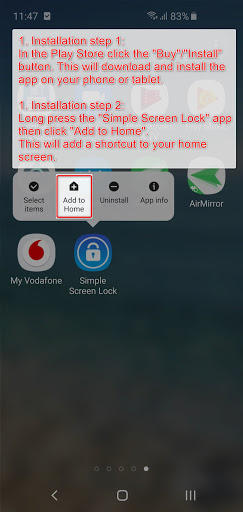
1。ステップ1:ダウンロードしてインストールします。
Play Storeで[購入] /「インストール」ボタンをクリックしてください。これはあなたのデバイスにアプリをダウンロードしてインストールします。
1。ステップ2:ホーム画面に追加します。
Long Long「Simple Screen Lock」Appを押してから「家に追加」をクリックします。
これはあなたのホーム画面にショートカットを追加します。
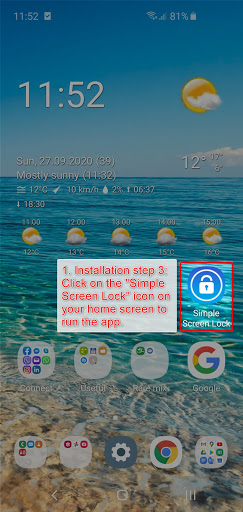
1。ステップ3:アプリを実行します。
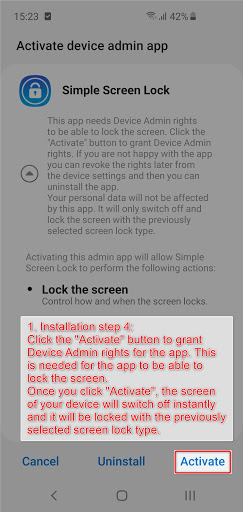
1。手順4:デバイス管理権を付与します。
[アクティブ化]ボタンをクリックして、アプリのデバイス管理権限を付与します。アプリが画面をロックできるようにするために必要です。
[アクティブ化]をクリックすると、デバイスの画面が即座にオフになり、以前に選択された画面ロックタイプでロックされます。
2。 Usage
アプリをクリックすると、デバイスの画面が即座にオフになり、以前に選択された画面ロックタイプでロックされます。
3。アンインストール
重要な注意:最初に、それをアンインストールする前にデバイス管理アプリケーションを「無効にする」必要があります。
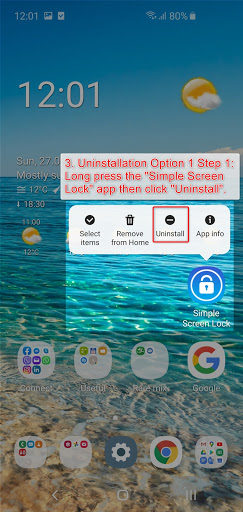
オプション1
3.1.1。アプリを長押しします。
3.1.2。 「アンインストール」をクリックしてください。
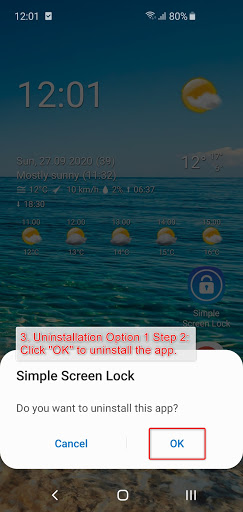
3.1.3。アンインストールするには[OK]をクリックしてください。
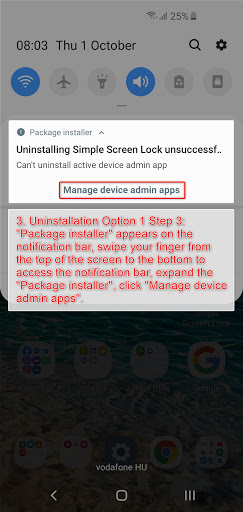
3.1.4。 「パッケージインストーラ」が通知バーに表示され、画面の上部から下に向かって指をスワイプし、[パッケージインストーラ]を展開し、[デバイス管理アプリの管理]をクリックします。
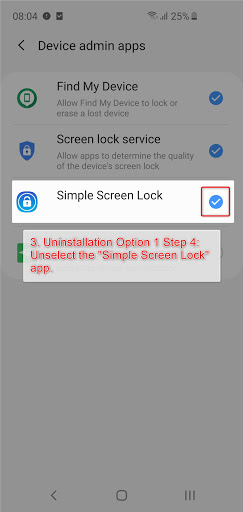
3.1.5。 「シンプルスクリーンロック」アプリの選択を解除します。
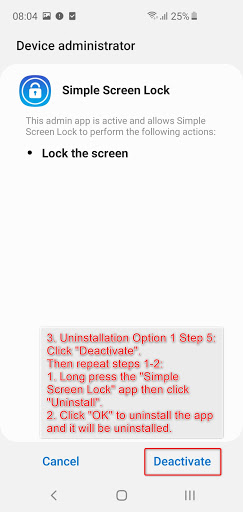
3.1.6。 「無効化」をクリックしてください。
3.1.7。 3.1.1.-3.1.3を繰り返します。そしてアプリはアンインストールされていません。
option 2
3. 2.1.1。 「設定」 - >「セキュリティ」 - >「デバイス管理者」 - >「単純画面ロック」の選択 - >「無効化」をクリックします。
3. 2.1.2。 「設定」 - >「アプリ」 - >「シンプル画面ロック」アプリをクリック - >「アンインストール」 - >「OK」をクリックします。
Android 8.0.0,9,10,11 (Oreo、Pie、Android10、Android11)
3.2.1。 「設定」 - >検索アイコンまたは「検索」ボタンをクリックします - >「デバイス管理アプリ」と入力します。 - >「デバイス管理アプリ」をクリックします - >「単純な画面ロック」 - >「無効化」をクリックします。
3. 2.2.2。 「設定」 - >検索アイコンまたは「検索」ボタンをクリックしてください - >「シンプル画面ロック」の種類 - >「シンプル画面ロック」をクリックしてください - >「アンインストール」 - >「OK」をクリックしてください。
⭐評価とレビューが高く評価されています♥
ありがとうございます







9Apps 4.9











