





プログラムの説明を読んでください。
「コールレコーダー」 - 自動および手動通話のためのアプリケーション録音とボイスレコーダー。
アプリケーションを購入する前に、無料版をインストールして、プログラムがデバイス上で機能するかどうかを確認してください。
重要!プログラムをインストールする前に、すべての通話録音プログラムをオフにしてください。電話がかかります!
重要!アプリケーションが通話を良質で記録しない場合は、さまざまな設定オプションを試してください(命令はプログラムメニューの「ヘルプ」にあります。最初に読んでください!)
皆さんアプリケーションの開発と品質の向上を手助けしたいのは、ALFA / Betaテストに参加するよう依頼されています.https://play.google.com/apps/testing/com.callrecord
会話中の録音を管理する
•手動でのレコードの開始/停止
•コメント、お気に入り、および1つの移動で録音を開始する - 自動的に録音を開始するには、編集ウィンドウを開きます。レコードがお気に入りに追加されます(非常に簡単です!)
1つの移動で録音を開始 - 1つの移動で「お気に入り」を押すと、自動的に録音を開始してお気に入りに追加します(非常に簡単!)
•いつコメントとレコードをお気に入りに追加し、会話後の「ダイアログ」機能がオンになっていた、会話は私のことを理解するでしょう。あなたにお勧めしていて、「この会話を保存したいですか?」 (非常に簡単!)
•タイムマーク(非常に簡単!)
•デバイスを振るマークを振るか、録音を開始する
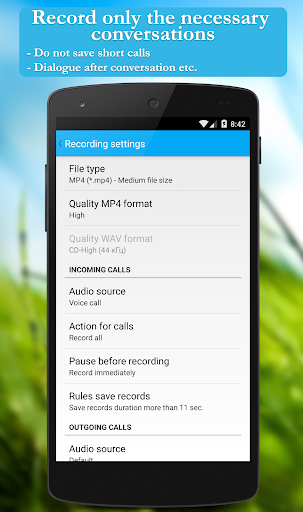
レコードのみ重要な会話
•短い会話を保存しない(N秒以内の会話)
着信と発信通話の設定を別々に(録音しないで、連絡先を記録しない、録音しない)
前の一時停止録音の始まり
>•ウィジェットの調整
•通知パネルでの定数の取り扱い(録音/停止、コメントの追加、お気に入りに追加) - レコーダーへのクイックアクセス(非常に簡単!)
•デバイスを振る
録音品質を選択する
•レコードの品質を選択する可能性のある「AMR」、「MP4」、または「WAV」での記録。
記録された会話を見る
•グループ(すべて/着信/発信/お気に入り)
•並べ替え(日付、SUB)スクライバーの名前、電話番号、期間、ファイルサイズ)
•すべてのレコードの間で検索
編集、編集、管理の管理
•レコードに関する情報を編集する
•タイムマーク
•プログラムのサブスクライバを呼び出す
•レコードの削除からの保護(お気に入り)
•レコードの自動削除
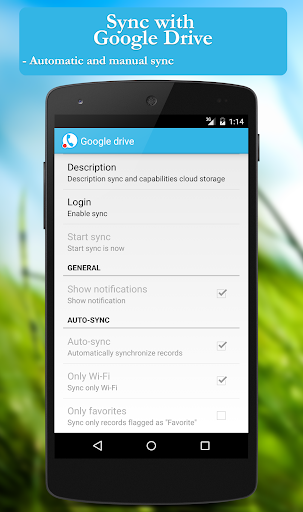
•利用可能な伝送メディアを介してレコードを送信する
レコードの収納場所の変更
•録音中の通知の通知をオフにします。アイコン " - 録音中に" Show Notial " - 通知が表示されている間にのみ表示されます。通話中の「表示中に表示」 - 通話の起動後に通知が表示されます(手動で:開始/停止の手動でコメントを追加する、追加する、追加するお気に入りに。非常に簡単です!または私のEメールへのプログラムのエラーや問題に関する情報
PS:大分にありがとうございました!私はあなたの評価とコメントに本当に感謝します。







9Apps 4.9











