

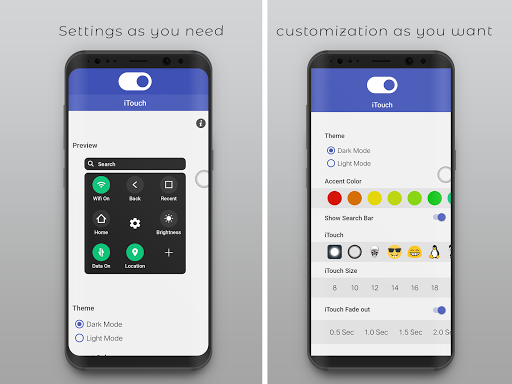
AndroidとShortcutsのハードボタンを取り除き、鍵を保護し、警告を守って自分のライフをスマートにして、電話の連絡先、Androidの携帯電話設定、Androidアプリを検索するのではなく、OS 13.1とナビゲーションバーを使用してください。
↓↓ドラッグショートカットキー
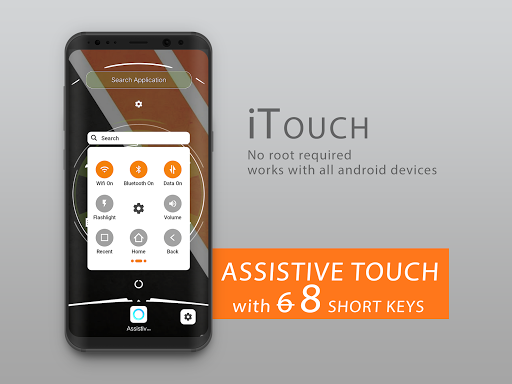
- >↑8ショートカットキー、その他のキーは6つのキーを持っています
- >🔥 Real I OS 13.1スタイル
- >🔥すべてのアプリ検索
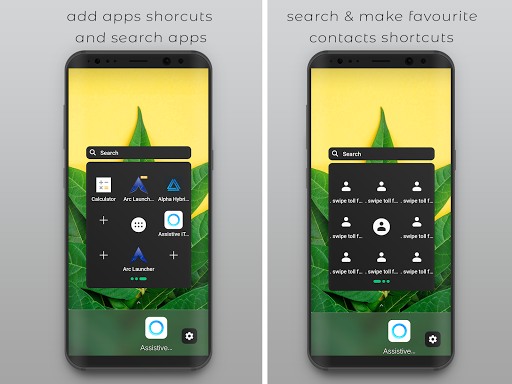
- >←ドラッグドロップ連絡先
- >←ドラッグドロップアプリキー
- >←連絡先
- >🔥光/ Dark Mode
- >→クックセットアップアプリケーション、連絡先と設定ショートカットの時間
- >→照明モード/ダークモード
アプリのハイライト(Itouch Assistic Touch Features): -
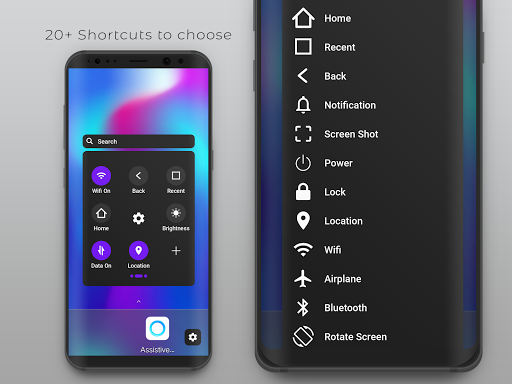
- >音量を上下に調整する
- >呼び出し音/サイレント
- > WiFiのオン/オフ
- > Androidの電話データのオン/オフ
- >明るさを調整する
- >画面をロックする
- >マルチフィンガージェスチャーを使用する
- >デバイスを再起動する
- >押し込みボタンをタップだけで置き換える
- >最近のアプリGPS
- >スクリーンショット
- >ロック画面
- >飛行機モード
- > Bluetooth
- >回転画面 - > Flashlight
- >電源のオン/オフ(スイッチオフおよびAndroid携帯電話で)
Itouch Assistic Touchをオンにすると、ボタンが画面上に表示されます。画面上の任意の位置にドラッグすることができます。デフォルトでは、ボタンを一度タップすると、Itouch Assistic Touch Menuが開きます。メニューの外側にいつでもタップすると閉じます。
スクリーンのジェスチャーを必要とするアクセスメニューとコントロール:
Control Center
Spotlight
Home
Speck Serine
メニューには、物理ボタンを押すかデバイスの移動によって制御される機能へのアクセスがあります。これはあなたができることのいくつかです。
アクセシビリティショートカットを有効にする
ボリュームをロックする
音声アシスタント
デバイスを再起動する
スクリーンショットをキャプチャーする
デバイスを振るシミュレート
設定に移動>アクセシビリティ>タッチしてから、Itouch Assistic Touchをオンにします。






9Apps 4.9










