

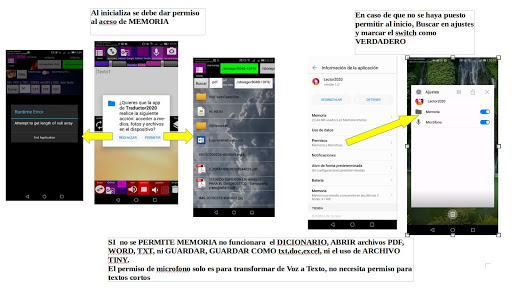
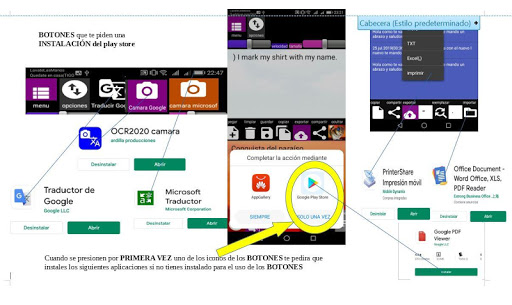
インストールするときは、「メモリ許可」を許可していない場合は、PDF文書、Word、辞書、ファイルなどを開くことができません。
アイコン:https://www.freepik.es/(なしではrights著者)
ボイスへのテキスト、テキストへの声、読者、翻訳者、カメラ、マイクロフォン、完全な
PDF Word、Excel、TXT、カメラ、マイクロフォンを持っている以外に使用されるさまざまな文書を読むテキスト認識装置とインターネットなしで
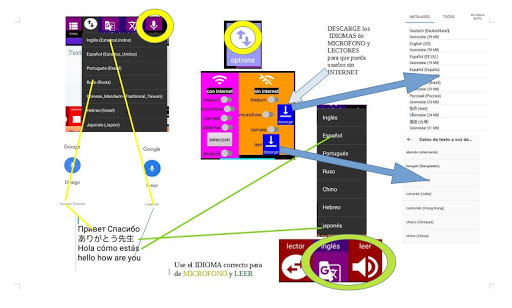
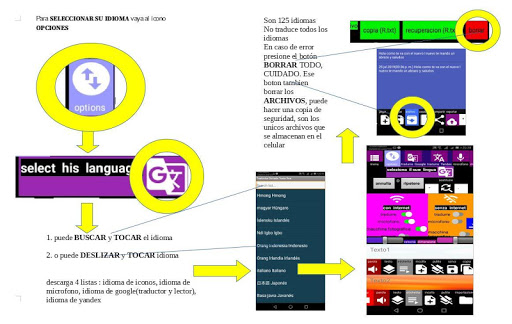
さまざまなコンポーネントがオプションにあります.1言語を選択します。ユーザーの母国語を選択することができます、いくつかの言語は解決しようとしていますが、赤い削除ボタンを見つけようとしている間、これはすべてのテキストリーダーがあるすべてのテキストリーダーがあるすべてのテキストリーダーがあります。すべてのテキストリーダーがあります。 1言語3つの読者の言語を変更することができます
赤いボタンが新しいテキストを挿入してフォローしないでください。
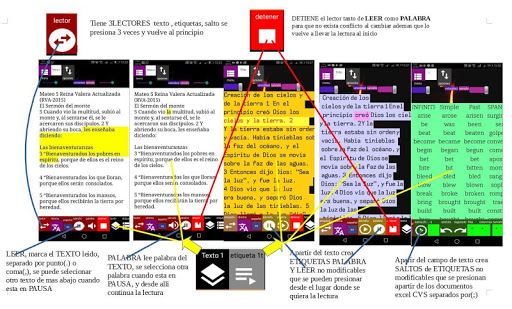
2.2テキストの編集可能なテキストコンポーネントで読んでください。アプリケーションのマーキング:
1つのポイントを読む(スペースを読む)
単語の一部で触れると、
コンポーネントの一時停止と同じボタン内に挿入を続ける
2.1.3編集不可ラベルのLEEタグ単語は、生成されたテキストからそれをもたらします。パンタの幅Llajo
words(スペースで読み込む)
2.1.4ジャンプ
スペースを描く場合) (;)で区切られた形式はImport2にあります。
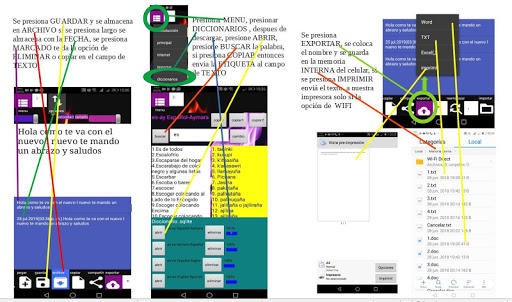
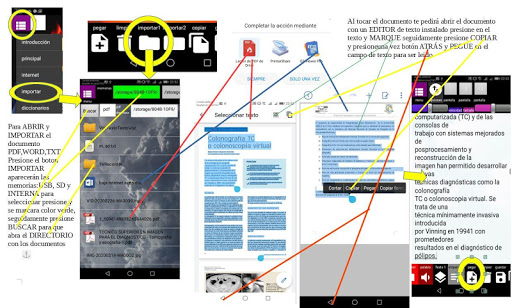
Import1は、内部メモリの両方からPDF、Word、TXT形式のファイルを開くことができますが、SDやUSBなどの外部レポートは自動的に削除フォルダに記録されます。 Open(メモリが表示されていないように、削除フォルダを削除する必要がありますので、メモリがSDまたはUSBのコピーだけです)
辞書ファイルに保存されているSQLiteフォーマットを持つ無料の著作権辞書は開き、検索します。コピーテキストをメイン画面に送信する
2.インターネットがインターネットが必要な場合は
2.2.1.traditionが選択された言語にTextOL言語を翻訳することができます。
2.2.2でこれを象徴するボタン付きGoogle(G)とYandex(Y)として使用されているTORES。マイクマイクボタンを指定したときの音声をテキストに変換すると、選択した言語に応じて
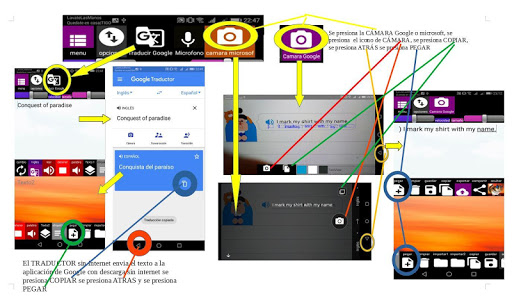
2.2.3カメラはテキストで写真の画像をテキスト内で変換します。選択したカメラGoogle OCR唯一の1回だけ(Android 5.0のバージョンから)カメラをダウンロードすることで機能します(Android 5.0のバージョンから)
2.2.4 Deeteを検出すると、ドキュメントを見ることができるコードで
Select Select最も中古リーダーとGoogle、Yandex、マイク言語を選択した場合は、インターネットのダウンロードなしで保存を押す必要があります。ボタンを押すと、常に戻るに戻る
Translate Google Translatorにテキストを送信するためにテキストを送信するために
Microsoft Cameraはテキストのコピーのカメラ認識を開き、ボタンを戻し、テキストフィールドに貼り付けます。言語をダウンロードする必要がありますあなたはそれを使いたいです(Android 6.0バージョンの時点)
4.1コピー(r.txt)内部メモリに保存されているすべてのファイルを保存したすべてのファイルを保存しました(r.txt)ファイルを削除する4.3アプリケーションからすべてのデータを削除するファイルとしてアプリケーションからすべてのデータを削除する、言語選択
アプリケーションのブーピング内部メモリに3つのフォルダを作成するこれらは次のとおりです。辞書、R. TXTおよび削除
se coloco pdf por numero de pagina despues de seleccionar del boton abrir pdf texto y pdf imagen funcionan con el mismo numerador, al colocar o desmarcar check ya no se sincronizan


9Apps 4.9











