
Pandit Raghunath Murmuに十分なことを提供する、これはすべてのサンタル友人のためのサンタリメモ帳です。
Santaliメモ帳を使って、Chiki(OL Cemet ')テキストを書く
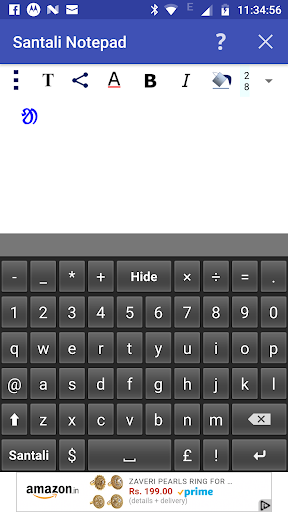
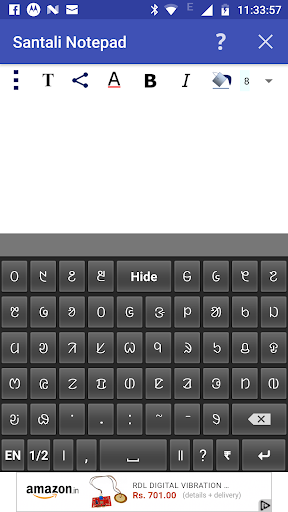
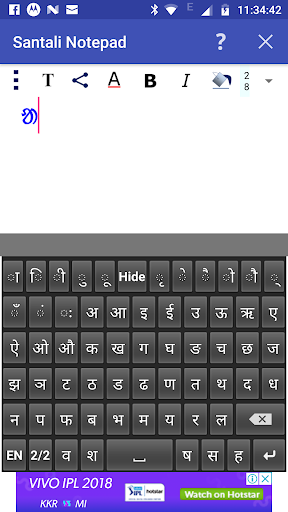
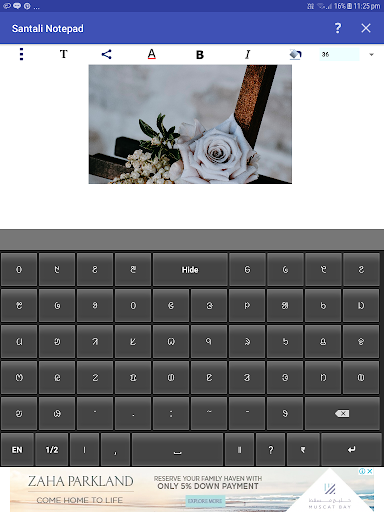
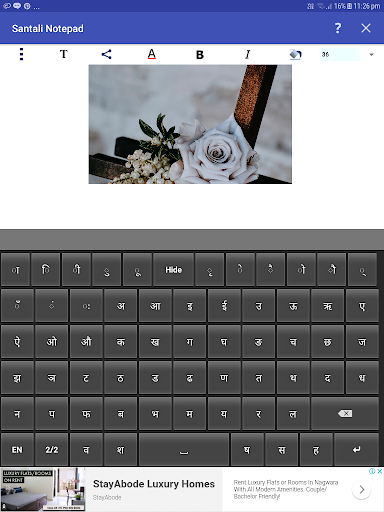
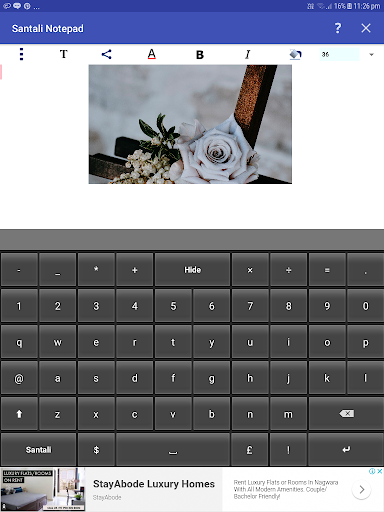
キーボードには、1つのOL Chiki(OL Cemet ')キーボード、1つのDevanagariキーボードと1つの英語のキーボードがあります。サンタリ作家に役立つほとんどすべての文字を網羅しています。
すべてのDevanagari Vowel MatrasはDevanagariキーボードでサポートされています。 Devanagari Consonant MatrasとComponial Conronantsの場合は、 'Virama(Halant)を使用してください。
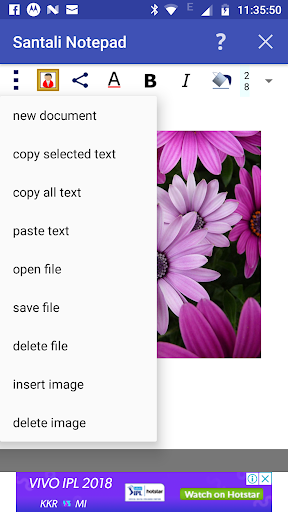
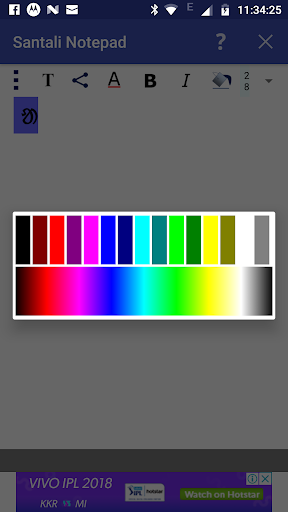
さまざまなテキストプロパティを適用できます。テキストの色、テキストサイズ、太字、斜体、テキストの背景色が上部にあるボタンをクリックすると、選択したテキストへのテキストの背景色が左上の角(3つの垂直方向の点)にあるコモンボタンを押すと、複数の「新しい文書」、「選択されたテキストのコピー」、「すべてのテキスト」、「貼り付けテキスト」、「ファイルの削除」、「画像の挿入」、「画像の削除」などのオプション。対応するオプションを選択してコピーして貼り付けます。
共通メニューの[ファイルの保存]オプションをクリックして、現在のドキュメントを保存できます。
共通メニューの[ファイルを開く]オプションをクリックして保存された文書を開きます。
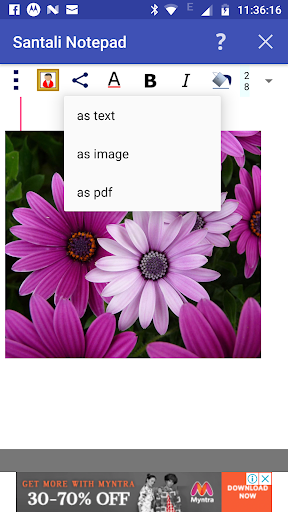
Santaliテキストコンテンツをイメージとして送信して共有するオプションはここにあります。
SMA / MMS、Eメール、Facebook、Twitter、Google Plus、Whats Appなどの送信/共有のために利用可能なアプリケーションを通じて、左側の[共有]ボタンをクリックしてコンテンツを送信/共有できます。このボタンをクリックすると、ポップアップメニューを通してテキスト、画像、PDFとして送信するかどうかを尋ねられます。 [テキスト]オプションを選択した場合は、テキストコンテンツのみが共有されます。 「画像として」オプションの場合、内容はJPEGイメージに変換され、共有されます。 Kitkatの下のAndroidバージョンの場合、PDFとして共有する機能が存在しません。テキストコンテンツのみが送信されると、コンテンツのレンダリングの正確さは受信側デバイスとアプリケーションに依存します。
テキストコンテンツのみが送信された場合、コンテンツのレンダリングの正確さは受信側デバイスとアプリケーションによって異なります。
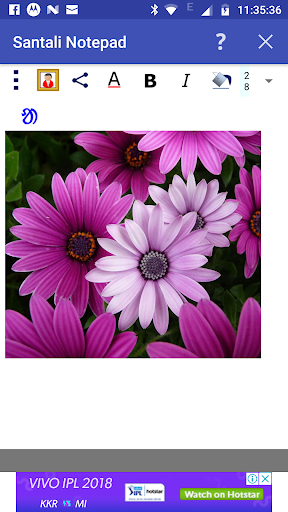
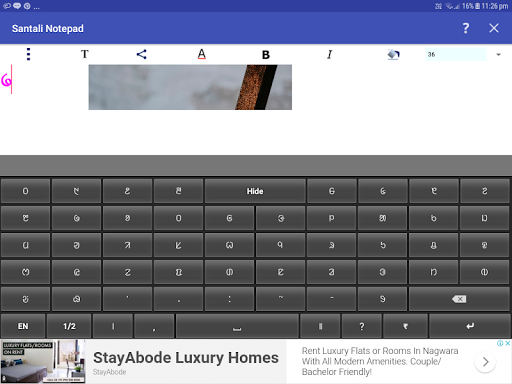
背景画像を追加したり、指のジェスチャーを使って移動したりサイズ変更できます。上部に「T」のボタンは、テキストと画像編集モードを切り替えるために設けられています。画像モードのときに背景画像を移動してサイズ変更することができます( 'T'ボタンがイメージアイコンに切り替えます)。
(上部のボタンの下)キーボードは現れる。筆記領域の外側をクリックすると、キーボードは隠されます。キーボードの「非表示」キーをクリックすると、キーボードを明示的に非表示にすることができます。
自動予測機能も提供されています。あなたがタイピング上に進むにつれて、推定単語はキーボードのすぐ上の窓を通してアプリによって提案されます。推奨される単語から単語を選択したい場合は、そこにその単語をタップしてください。アプリはあなたが入力する新しい単語も学ぶでしょう。アプリケーションを使用して行くと、推奨される言葉のリストに最初に最も頻繁に使用される単語を提案します。サンタリでの幸せな書き込み!






9Apps 4.9











