
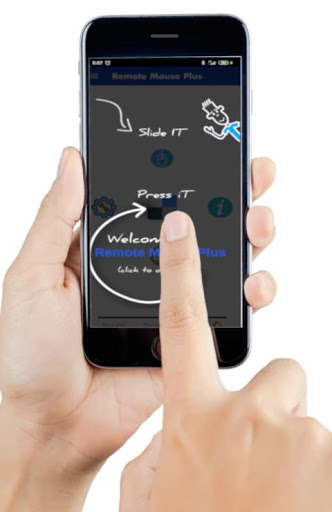
リモートマウスプラスそれはあなたの携帯からあなたのコンピュータの合計管理を可能にします、それはあなたのモバイルとあなたのPCの間の安全な接続で、あなたのコンピュータのためにマウスを取得しながら、WiFiまたはBluetoothを介してあなたに接続を提供します。モバイル!
コンピュータのワイヤレスリモコン。 Wi-FiまたはBluetoothネットワークを介して、キーボード、マウスを完全にシミュレートします。
↑リモートマウスプラス機能:
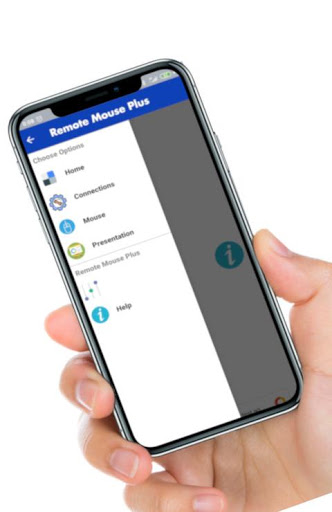
1。マウスとしてのモバイルの使用:ワイヤレスマウスの電源を切って、再起動し、ログアウトし、マウスの動き、クリック、音の設定、カーソル、感度、Wi-Fiマウス→
など、設定オプションです。
2。キーボードとしてのモバイルの使用:ワイヤレスキーボード、Androidキーボード、またはフルスクリーンコンピューターキーボード➤
3。プレゼンテーションモードを使用して、プロジェクタまたはPCのリモコンとして、PowerPoint:PowerPoint Remote Control(PPT)プレゼンテーション→
アプリケーションを接続するための手順:
アプリケーションを接続するためにあなたのラップトップには、次の手順に従う必要があります。
💻あなたのコンピュータで:
まず最初にBluetoothとWi-Fi用のドライバをインストールする必要があります。私たちのウェブサイト、あなたのコンピュータ上のWindowsまたはMacオペレーティングシステムのためにそれを見つけることができます:http://remotemouseplus.com/
直接ダウンロードすることを好む場合は、見つけることができます。次のリンク:
→Windowsの場合:shorturl.at/knay9 for Mac用:shorturl.at/xciwy
2つの接続オプション:
1. Bluetooth :
安全なパスワードを設定して、それを覚えておいてください。
👉2. Wi-Fi
↓アプリの中に
1。第二に、あなたはあなたの携帯電話にAndroidリモートマウスプラスアプリケーションをインストールする必要があります。
2。あなたのラップトップとBluetooth経由であなたの携帯電話を接続してください。
3。アプリ内の接続オプションにアクセスして、WiFiまたはBluetooth経由で接続を追加する必要があります。
wale接続の名前を入力します。ラップトップ上のドライバで以前に設定されたパスワードを入力して[スキャン]をクリックします。
アプリ内の接続オプションにアクセスして接続を追加する必要があります。
ラップトップ上のドライバで設定されているパスワードを入力します。
IPアドレスを入力します。
IPアドレスを入力します。ドライバアイコンをクリックしてそれらを見つけることができます
ポートを入力します。ドライバアイコンをクリックしてそれらを見つけることができます。メモ:↑
アプリケーションを起動するときに自動接続
アカウントを登録または作成する必要はありません。
【】リモートマウスプラスまたは問題を改善するために、私達にコメントを残してください、そして私達はできるだけ早くあなたに答えます。




9Apps 4.9











