

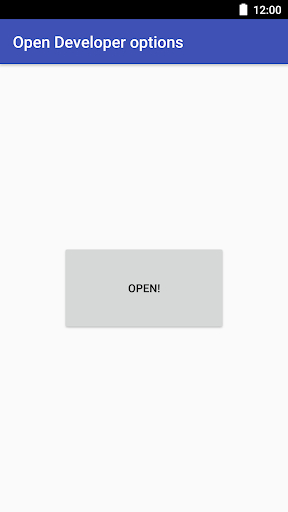
1をタップして開発者オプションの設定を開きます。
開発者オプションの設定で何をします。
OFF開発者オプション
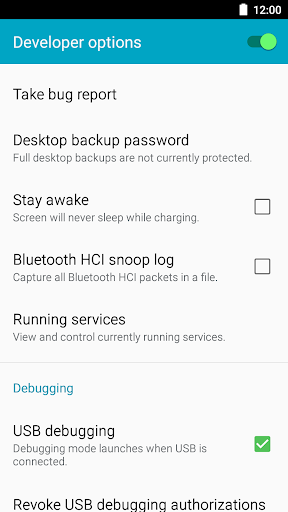
バグレポートを作成するためのアクセス
アクセスデスクトップのバックアップパスワードへ
充電中に常にスリープすることはありません。
Bluetooth HCIスヌープログのオン/オフ(ファイル内のすべてのBluetooth HCIパケットをキャプチャします)
実行中のサービスへのアクセス(ビューと現在実行中のサービスを制御する。)
WebViewの実装の設定へのアクセス
OFF AUTO UPDATE SYSTEM
デモモード設定へのアクセス
ONまたはUSBデバッグをオフ(USB IN接続時のデバッグモード)
USBデバッグ権限へのアクセス
電源メニューのバグレポート(バグレポートを採用するための電源メニューのオプション)のバグレポートを含める
Mockロケーションアプリ(モックロケーションアプリの設定なし)
属性の点検
デバッグを選択する
デバッガを待ちます(APPL)デバッガが添付されたときに選択したことが選択されます。)
USBを介したアプリケーションの検証(ADB / ADTからADB / ADTのADTからインストールされているアプリケーションを確認します。
ロギングのバッファサイズを選択する
ONまたはOFF Authorizeワイヤレス表示装置(ワイヤレス表示証明書のオプションを表示します。)
Wi-Fi verbose logging(ネットワークのSSIDやRSSIを含むWi-Fiネットワーク情報を保存します。)
積極的なWi-Fi / Cellハンドオーバ(Wi-Fi信号が弱い場合はWi-Fiからモバイルネットワークへの切り替え)
Wi-Fiローミングスキャンを許可します(データ量に基づいてWi-Fiローミングスキャンを自動的に拒否する) use
ON OFF Mobile Dataがオンになっている(Wi-Fiが使用されていても、ネットワークの切り替えに迅速にするために、モバイルデータを常にオンにしてください。)
USB設定を選択する
絶対量のオン/オフ絶対値を無効にする(許容できないほど大きな音量やControの欠如などのリモートデバイスでのボリュームの問題の場合は、Bluetooth絶対音量機能を無効にします。 l。)
タッチのオンまたはオフタッチインタラクションの視覚的なフィードバックを表示します(現在のタッチデータを表示する画面オーバーレイ)
画面の更新(エリアを作成する)更新時の画面フラッシュの表示レイアウトの境界(クリップの境界、余白などを表示する)
RTLレイアウトのオンまたはオフのレイアウトの境界(画面を右から左に配置するように強制する)ロケール
ウィンドウアニメーションスケールを選択する
遷移アニメーションの選択範囲を選択する
Animator Duration Scaleの選択
セカンダリディスプレイの選択
最小幅を選択する
ONまたはOFF FORCE GPUレンダリング(2Dハードウェアを使用)アプリケーションの加速度。)
GPUの更新(GPU内のフラッシュビュー)
ハードウェアレイヤーの更新を表示します(フラッシュハードウェアレイヤが更新されたときに緑色のレイヤー緑色)
デバッグを選択GPUオーバードロードロー(OFF / SHOWオーバードローエリア/ Deuteranomalyのショーエリア)
Show Show Now-Thearange Clips(Bでは非四角形のクリップ領域の切り出し/描画) LUE / HIGHLIGHT green in greenの描画コマンド
ONまたはOFF USBオーディオルーティングを防止します(オーディオの自動ルーティングをUSB周辺機器への自動ルーティングを防ぐ)
GPUレンダリングプロファイルを選択する
onまたはOFFアクティビティを維持しないでください
ONまたはOFFすべてのANRS
非アクティブAPPS設定へのアクセス
ONまたはOFF FORT ON Force
オン/オフの強制的なアクティビティを配置可能にする
簡単かつ簡単!
無許可。
最小広告。
#利用可能な言語
・英語
・アラビア語
・フィンニッシュ
・フランス語
・イタリア語
・韓国語
・マレー語
・オランダ語
・ノルウェー語
・ポルトガル語
・ロシア語
・スウェーデン語
・繁体字中国語
・簡易文字
・日本語





9Apps 4.9










