
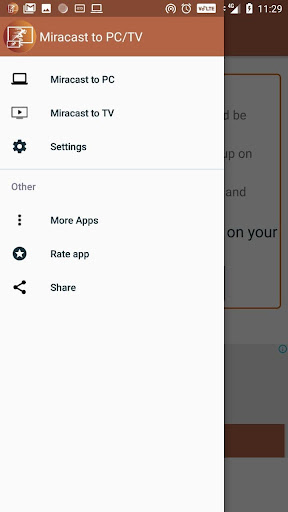
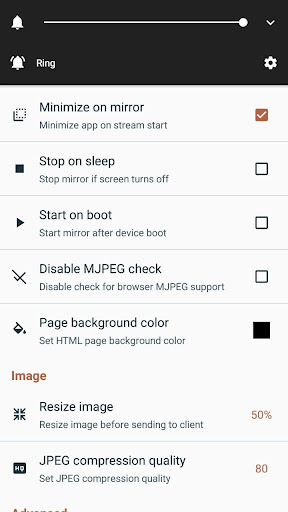
Miracast Display Finderアプリは、スマートテレビやワイヤレスディスプレイドングル/アダプターなどの適切な/互換性のあるMiracast/Wireless Display Deviceにモバイル/タブレットデバイス画面を共有するのに役立ちます。このキャストスクリーンAndroidは、Androidバージョン4.2以降のほとんどの携帯電話で動作します(テスト)。このブラウザベースのスクリーンストリームの助けを借りて、スクリーンミラーをより便利に使用して画面をミラーリングしたり、サポートされているアプリケーションからキャスト機能を使用したりできます。スクリーンミラーリングプロトコルとして。
Miracast Will:
•携帯電話からテレビ、Windows、Mac PC、ラップトップなどのシステムまで、すべてのコンテンツを表示
•タブレットからHDテレビまでのHDおよび4KウルトラHD写真をストリーミングします
•ほとんどのビデオおよびオーディオファイル形式のサポート
•すべての画像を小さな画面から大きい
Android電話からMac PCへの画面ミラーリングは、音楽ファイル、ビデオ、写真、およびスマートフォンの多くは、スマートフォン、スマートテレビ、ラップトップ、タブレットなどのデバイスを備えています。
Androidからスマートテレビ画面ミラーリングアシスタントのMiracastは、画面キャストと携帯電話の画面を表示するためのものです。ガジェットとショートカット。このSafariブラウザーベースのスクリーンストリームは、ドングルやコネクタを利用するだけで、WiFiなしでSamsung、LG、Panasonic、Toshiba、Rokuなどのテレビをサポートしています。ストリーミングビデオ&Miracast Appを使用したテレビキャストとすべてのローカルキャストシリーズ。
テレビに接続されたスマートテレビまたはWiFiディスプレイドングルとモバイル画面を共有/ミラーするには、次の手順を実行する必要があります。
1。テレビホイザーを確認してくださいそれはワイヤレスディスプレイ /ミラカストをサポートしています。
2。テレビをモバイルデバイスと同じWiFiネットワークに接続していることを確認してください。Wired Connection(LAN)に接続できます。
3。TVをミラーリングするには、Androidデバイスバージョンが4.2以上であることを確認してください。
4。キャストをミラーリングするために、デバイスが組み込まれたハードウェアはミラカストである必要があります。
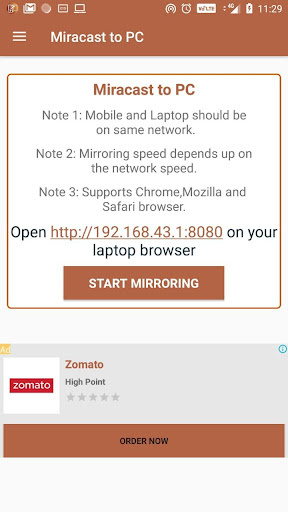
5。最後に、http
上で画面ストリームをダウンロードして実行するだけですAndroidモバイル画面からPC/TVへの画面ミラーリングの使用方法
キャスト画面に直接移動
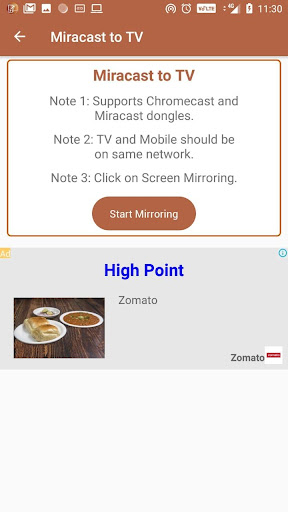
•これで、テレビミラカストまたはミラーテレビを有効にする必要があります
•キャスト画面のWiFiの開始をクリックする•最後に、両方とも自動的に接続され、その後、Android電話/PCからスマートテレビへの同じスクリーンミラーリングが表示されます
、画面ミラーリングまたはミラースクリーンAndroidはMiracastスクリーン共有とも呼ばれます。ミラーリングまたはスクリーニングするための最高のテクノロジーは、Miracastを支援するテレビ画面、Windows/Mac PC、ラップトップ、またはプロジェクターで携帯電話とタブレットを共有しています。ケーブルがなければ、この画面をミラーリングするこの画面の助けを借りて、ビデオ、写真、音楽、その他多くのアプリケーションを簡単に投影できます。Android携帯電話からスクリーンミラーリングを介して、スクリーンミラーリングを介してスマートフォンをテレビ/PC/ラップトップに接続するだけで、大画面のエクスペリエンスが得られます。テレビでスマートフォンの画面を共有すると、旅行の写真を見せたり、ゲームをプレイしたり、紹介をしたりすると、役立ちます。この画面ミラーリングアプリを使用すると、画面、テレビ、モニター(WindowsまたはMac)、またはMiracastを支援するプロジェクターにAndroid電話の画面をコピーするオプションがあります。スクリーンミラーリングアプリがお使いのデバイスで実行されていません私たちはあなたが問題を修正するのに役立ちます:appsagile@gmail.com
1.Added Media Cast Support.
2.Updated support for latest android versions.



![[Android phone & Eonon Car Stereo] Screen Mirroring Connection Instructions screenshot 4](https://i.ytimg.com/vi/BGByE2wGfwg/mqdefault.jpg)


9Apps 4.9












