

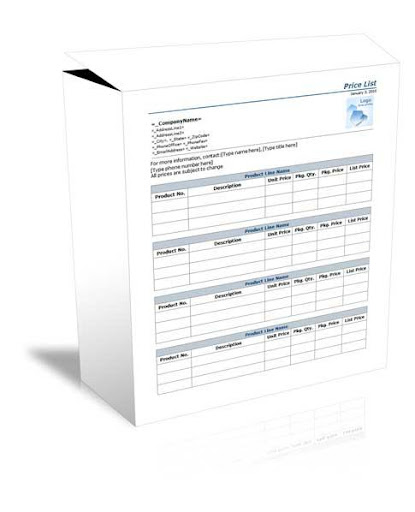
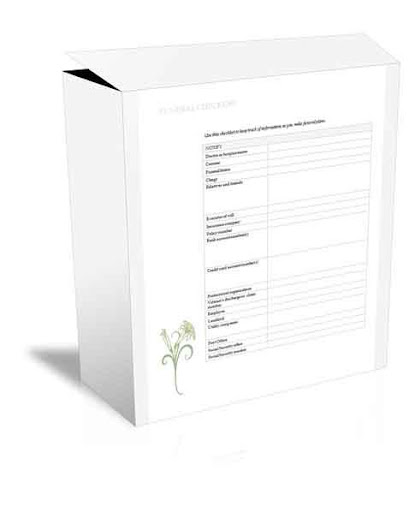


Microsoft Wordでは、テンプレートは、あなたまたは他の誰か(Microsoftなど)がプロジェクトのパターンとして使用するために作成する事前に設計されたドキュメントです。テンプレートは、名刺、パンフレット、履歴書、プレゼンテーション用です...リストは続きます。目的に関係なく、テンプレートは、あらゆる組織(または個人)が専門的に見えるために必要な設計の一貫性を提供します。
テンプレートには、特定のレイアウト、スタイル、デザイン、およびそのテンプレートのあらゆる使用に共通するフィールドとテキストが含まれています。一部のテンプレートは非常に完全(名刺など)で、個人の名前、電話番号、メールアドレスを変更するだけでいいです。ビジネスレポートやパンフレットなどのその他は、レイアウトとデザイン以外のすべてを変更する必要がある場合があります。
テンプレートを作成したら、何度も使用できます。プロジェクトを開始するためのテンプレートを開いている間、プロジェクトを編集、共有、印刷などの基本的な.docxワード形式などの別のファイルタイプとして保存します。テンプレートファイルは、それを変更したい場合と同じままです(後で詳細)
Microsoft Wordテンプレートを変更する方法
色、フォント、写真、ロゴ、およびこのテンプレート上の他のもの。インターネットカフェのパンフレットを選択していない場合は、今すぐ行ってください。変更を加える前に、先に進んで、このテンプレートを新しいファイル名で保存します。
1。通常のドキュメント節約手順に従っている場合(ここで可能です)、ファイル&GTを選択します。as>コンピューター>ブラウズ。次に、該当するフォルダーに移動し、テンプレートに新しい名前を付けます。
2。入力ボックスのタイプとして保存の横にある下矢印をクリックし、リストから単語テンプレート(*.DOTX)を選択した場合(そしてもちろん、ファイル名の入力ボックスで名前を変更します)、Microsoftは自動的に自動的に配置します独自のテンプレートフォルダーにファイル。
3。テンプレートとして保存したら、ファイルを閉じます。
4。もう一度開いてください。指定したフォルダーにないことに注意してください。パニックにならない。c: uses owner documents カスタムオフィステンプレートに移動すると、カスタムテンプレートがあります。リストから保存したものを選択して開きます。
5。ロゴや連絡先情報など、すべてのパンフレットにある新しいテンプレート上のセクションを変更します。次に、Ctrl Sを押してテンプレートとして再度保存します。同じ場所に保存します。
6。次に、他のすべての情報を入力して保存します。これはドキュメントとして、それを印刷するか、他の人と共有できるようにします。





9Apps 4.9











