

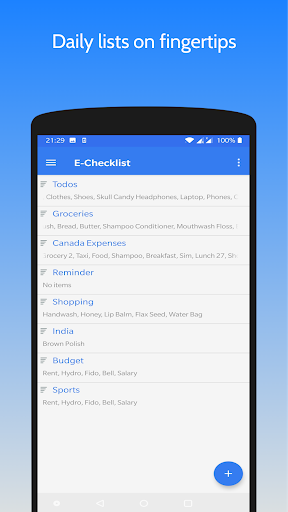
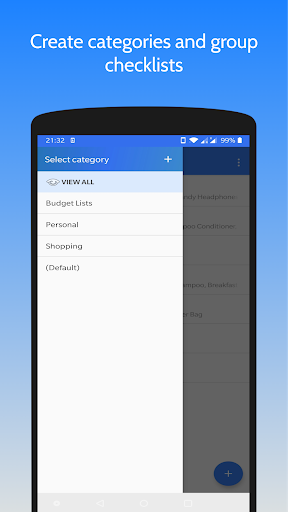
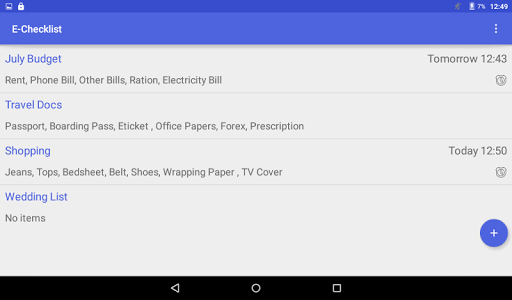
あなたの指先に物事を保つためのチェックリストアプリ。日常のタスクやToDoリストの管理に役立ちます。シンプルで使いやすいアプリで、順調に進んでいます。
できること:
-------------------- ------------------
•チェックリストの作成、変更、削除
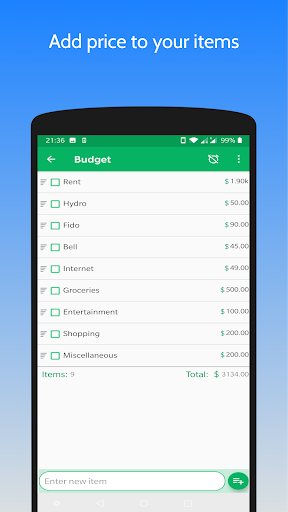
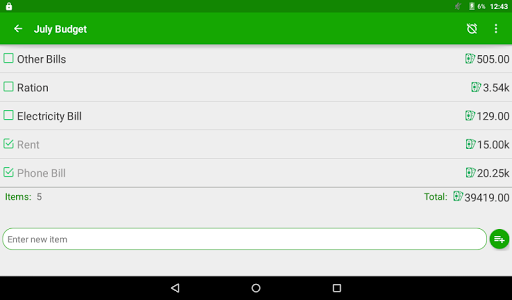
•価格列を追加して予算リストを作成
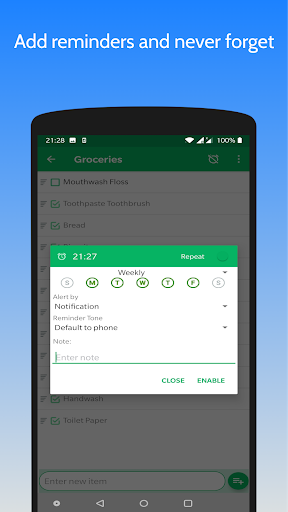
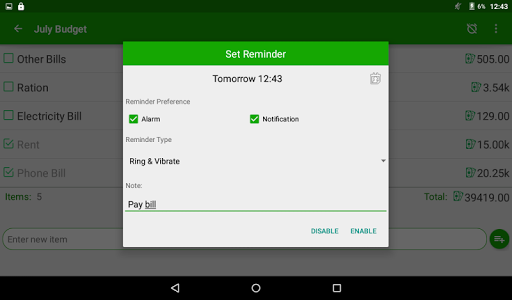
•チェックリストにリマインダーを追加
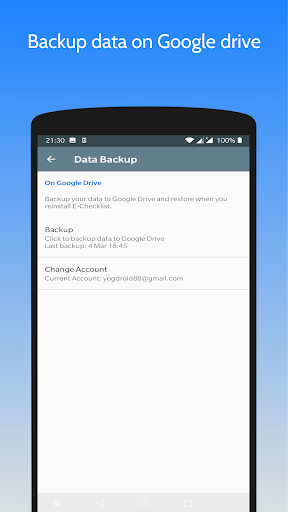
•アプリを再インストールしたときにGoogleドライブにデータをバックアップして復元
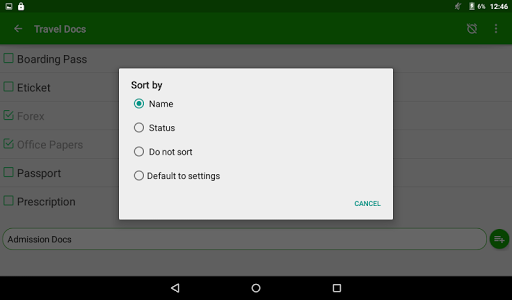
•簡単に検索できる自動および手動の並べ替えオプション
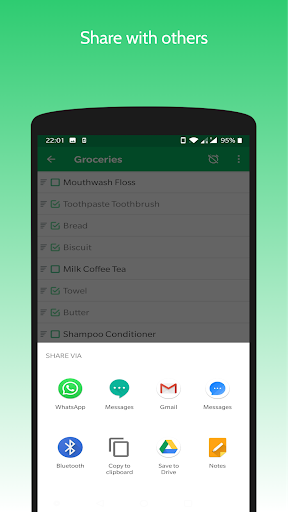
•チェックリストをテキストメッセージとして共有し、インポート機能を使用してチェックリストに変換します
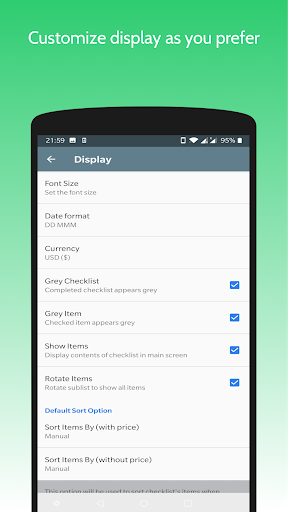
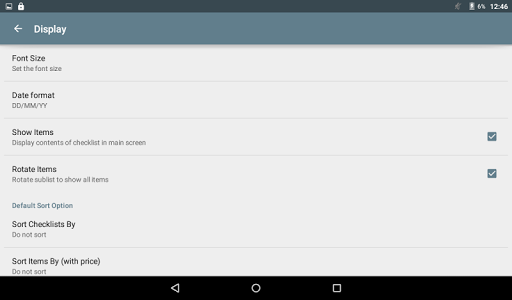
•フォントをカスタマイズします[設定]からサイズ、日付形式、アラーム音など
•チェックリストを複製する
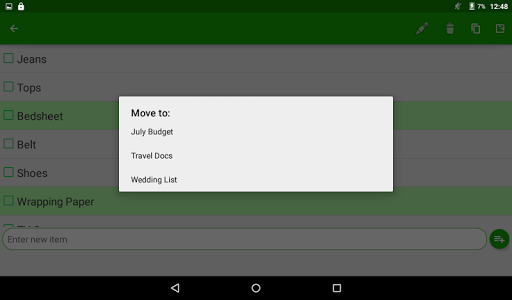
•あるチェックリストから別のチェックリストに項目をコピーまたは移動する
•チェックリストとその項目の名前を変更する
よくある質問
----------
1。 checlists / itemsの名前を変更するにはどうすればよいですか?
-アイテムを長押しし、上部の編集アイコンを選択して名前を変更します。
2。選択したアイテムを削除するにはどうすればよいですか?
-目的のアイテムを長押しし、他の必要なアイテムを選択して、上部の削除アイコンをクリックします。
3。チェックリストを共有する方法は?
-チェックリストを開き、メニューアイコンをクリックします。ドロップダウンメニューから[チェックリストの共有]を選択します。
共有するアプリを選択します。現在、チェックリストはテキストメッセージとして共有されています。
4。チェックリストを複製する方法は?
-チェックリストを長押しして複製し、上部のコピーアイコンを選択します。重複するリストに新しい名前を入力し、[OK]をクリックします。
5。チェックリストとその項目を手動で並べ替える方法は?
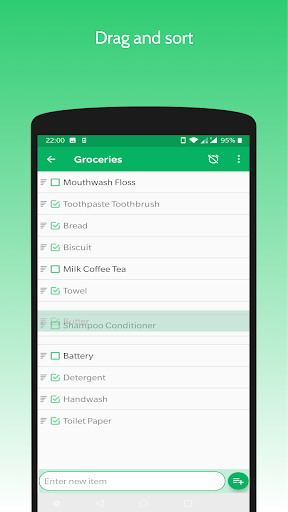
-オプションメニューに移動し、並べ替えをクリックして、メニューから[手動]を選択します。これで、チェックリスト/アイテム名の左側にドラッグアンドドロップアイコンが表示されます。そのアイコンを押したまま、必要な位置まで上下に移動します。
6。あるリストから別のリストにアイテムを移動またはコピーするにはどうすればよいですか?
-チェックリストを開き、必要なアイテムを長押しして、他のアイテムも選択します。次に、上部の移動またはコピーアイコンをクリックします。メニューから対象のチェックリストを選択し、[OK]をクリックします。
7。予算リストの作成方法は?
-メイン画面の ボタンから新しいチェックリストを作成します。オプションメニューへこんにちは。 [価格の追加]を選択します。次に、追加の価格列が付属するアイテムを追加します。既存のチェックリストでも同じことができます。
8。チェックリストをバックアップする方法は?
-メニューから設定ページに移動します。バックアップデータページに移動します。 [バックアップの作成]をクリックします。ログインしていない場合は、アカウントを選択して最初にログインしてください。求められた場合は、必要な権限を付与します。
9。データを復元する方法は?
-アプリを再インストールし、インターネット接続をオンのままにします。 Gmailアカウントにアクセスします。過去にバックアップが取られた場合は、データを復元するように案内されます。
レビューを共有してください。このアプリをさらに成長させるために、フィードバックをお待ちしております。
Eメール:yogdroid88@gmail.com






9Apps 4.9










