
Questo è un Internet Radio e un lettore musicale.
L'app è progettata per essere semplice, deve essere accesa e disattivata ogni volta che vuoi la musica (nella tua cucina o altrove). Premere un pulsante per avviare la radio, premere il pulsante per spegnerlo.
Caratteristiche:
* Internet Radio Streaming
* Riproduzione di musica dallo stoccaggio locale del dispositivo
* Riproduzione della musica da LAN o NAS (Samba Protocollo) su WiFi
* mostrando l'immagine dell'album della canzone corrente (fornita da last.fm)
* Riproduzione possibile per DLNA -Enabled Audio Dispositivo audio su LAN
- = Configurazione = -
L'app potrebbe aver bisogno prima di prima configurazione. Principalmente per impostare le cartelle musicali e aggiungere le tue stazioni radio preferite.
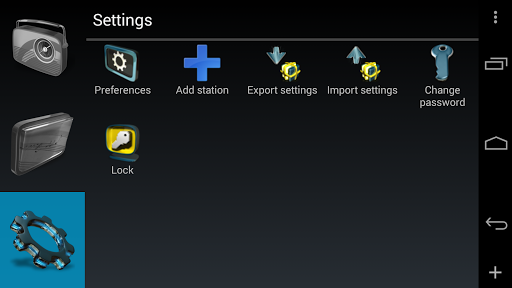
Per accedere alle impostazioni di app, toccare Fondo di tre pulsanti principali a sinistra. Nelle impostazioni è possibile fare le cose:
* Impostazioni di esportazione / importazione - Esportazione di pacchetti Impostazioni app per il dispositivo Memoria di massa, l'importazione di riporta a app. È adatto per spostare stazioni e altre impostazioni a un altro dispositivo.
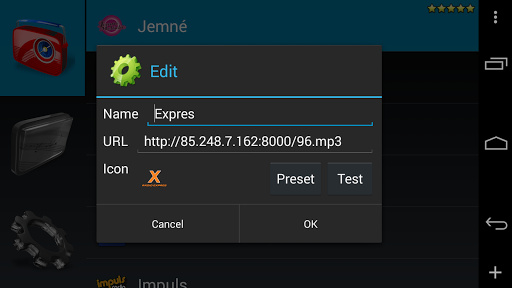
* Aggiungi stazione - Ti permette di aggiungere nuova stazione, che è il processo simile alla stazione di modifica - leggi sotto come.
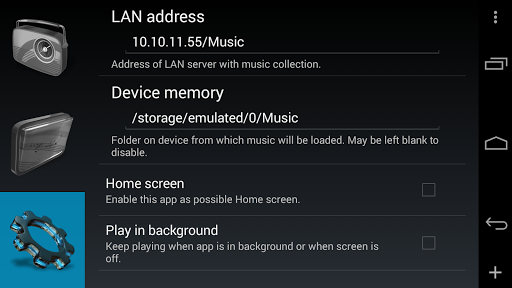
* Preferenze - Setup Cartella per LAN e per Cartella musicale locale sul dispositivo.
* Aggiungi nuova stazione radio.
Pressatura a lungo su una stazione radio viene utilizzata per modificarla o eliminarla.
- = Browsing Music Folders = -
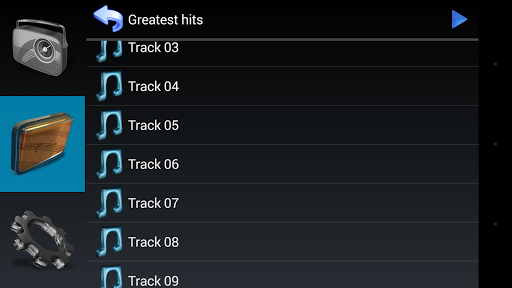
Esiste il pulsante centrale a sinistra, che apre le cartelle musicali, situate sul dispositivo o su una LAN (Samba Share). Imposta le cartelle nelle preferenze (vedi sopra). Se l'accesso LAN ha bisogno di username e password, si imposta la posizione nell'utente del modulo: pass@192.168.1.10/mymusic. Se non c'è nome utente / password necessari, solo omettere la parte prima di '@' e inserire l'indirizzo IP di LAN, seguendo facoltativamente il percorso verso la cartella musicale. Per la cartella musicale on-dispositivo, basta inserire il suo percorso, per impostazione predefinita è impostato sulla cartella musicale sul dispositivo di massa del dispositivo.
Seleziona file da riprodurre. Questa app utilizza un modo semplice per riprodurre tutti i file musicali in una cartella, comprese tutte le sottocartelle. Ogni volta che si preme l'icona della freccia blu per avviare la riproduzione della cartella, quella cartella viene riprodotta. È possibile sfogliare all'interno per selezionare la cartella specifica o riprodurre l'intera collezione di musica. Casualmente o pista per traccia.
Puoi aggiungere una cartella musicale come preferita, tali cartelle sono elencate in alto. Altrimenti sono ordinati per nome.
- = Browsing Radio Stations = -
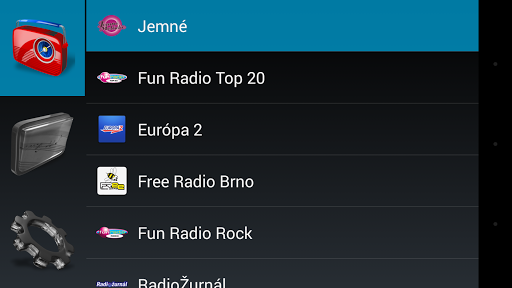
Premere il pulsante più in alto a sinistra per visualizzare l'elenco delle stazioni radio configurate. Per impostazione predefinita c'è solo una stazione radio lì, ma puoi configurare il tuo. Per aggiungere la scheda, andare alla scheda Impostazioni e fare clic su Aggiungi stazione.
Dopo aver selezionato la stazione radio, inizia a riprodurre.
Le stazioni vengono valutate automaticamente, le stazioni a cui ascolti di più sono mostrate in cima alla lista.
- = Schermata di riproduzione = -
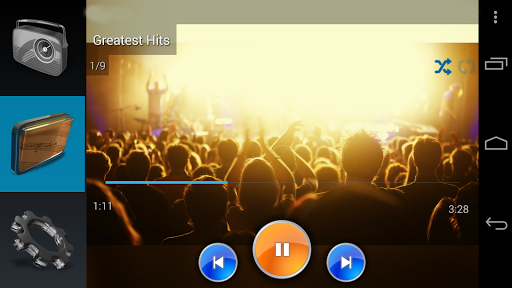
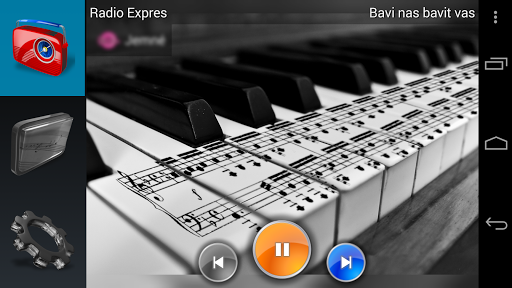
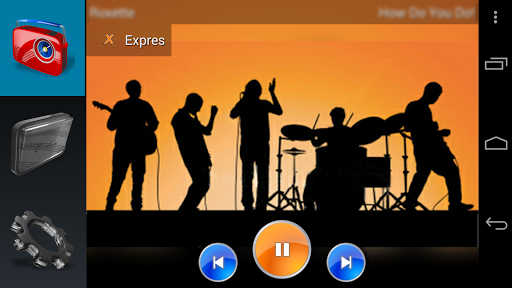
Entrambe le modalità di sorgente audio (cartella musicale o stazione radio) mostrano lo schermo del giocatore. Questo è lo schermo più importante dell'app. Mostra informazioni di base sul file musicale (se disponibile) e tenta di scaricare l'immagine di album correlata di Song, che viene visualizzato sullo sfondo.
Schermo di riproduzione offre anche tre pulsanti - Precedente (Track o Station), Pausa / Riprendi e dopo (traccia o stazione).
parte superiore dello schermo mostra il nome dell'artista, il nome del brano e il titolo della stazione o il nome dell'album. Premendo quest'area mostra il menu per la ricerca sulla canzone o all'autore giocata, o mai trova il video di YouTube della canzone.
Stampa lunga sull'album Immagine artistica Genica tutti i controlli, in modo da poter godere dell'immagine scoperta.
Riproduzione di brani da una cartella musicale Rivela altri controlli - Barra di navigazione per impostare la posizione con traccia e due pulsanti per la riproduzione casuale e la modalità di ripetizione.
- = Selezione del rendering DLNA = -
Questo è fatto nella scheda Impostazioni. Selezionare Dispositivo audio sulla LAN in cui audio verrà inviato o selezionare il dispositivo locale. In questo modo è possibile riprodurre audio in altre apparecchiature audio a casa tua.
Support for SMB2.0






9Apps 4.9














