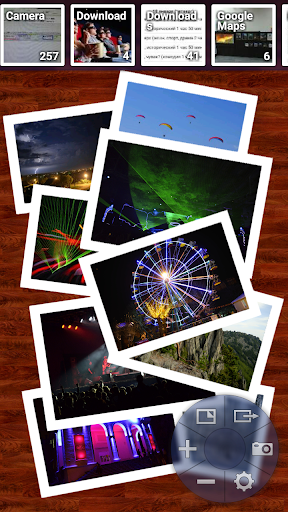
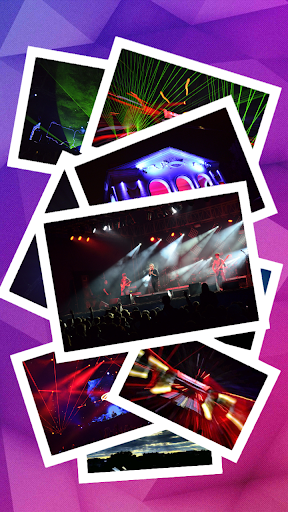
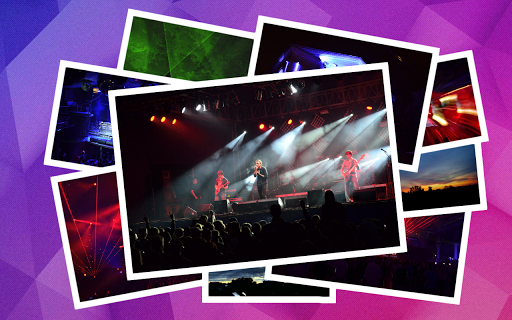
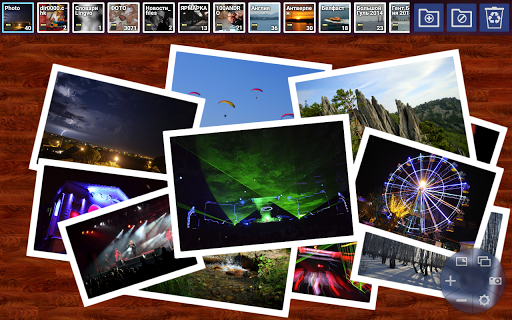
Galeri ImPile memungkinkan Anda mengatur foto, mendistribusikan foto ke folder, membuat kolase, memilih dan melihat foto tanpa beralih di antara mode daftar dan tampilan - satu desktop dapat menampilkan beberapa foto sekaligus dan dengan gesekan sederhana Anda dapat mendistribusikannya ke berbagai album dan folder.
Dukungan penuh gambar beresolusi tinggi memungkinkan Anda menghubungkan kartu memori kamera DSLR ke tablet atau smartphone Anda dan menyortir foto secara langsung saat bepergian!
Galeri ImPile memiliki tiga desktop yang dapat diganti satu demi satu - bila ada komputer yang dipilih (terlihat) dua lainnya terletak di sebelah kiri dan di sebelah kanannya.
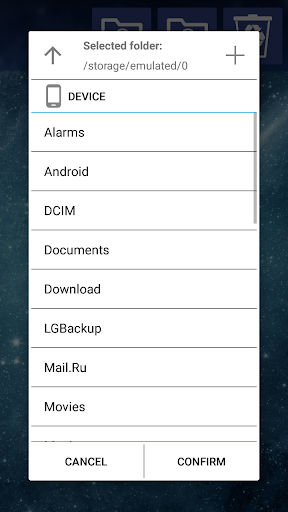
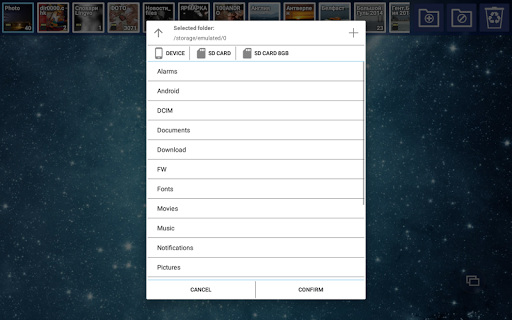
Setiap desktop dapat dihubungkan ke album (folder yang berisi file gambar) dengan mengetuk tombol pratinjau album di panel atas atau menggunakan dialog pilihan folder.
Jika Anda menghubungkan album yang berbeda ke desktop tetangga, Anda dapat membuang foto desktop satu sama lain ke arah desktop lain untuk benar-benar memindahkan atau menyalin file gambar di antara album ini. Jika Anda menggesek foto ke galeri desktop yang tidak terhubung menyarankan untuk memilih album target dan melakukan pemindahan file yang diminta setelah memilih.
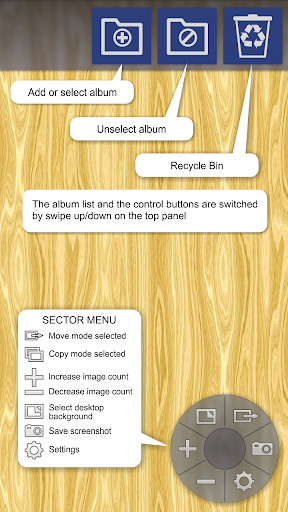
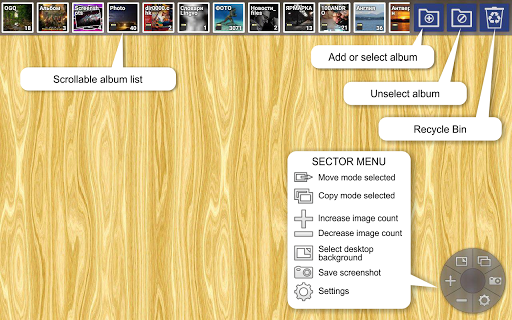
Mode move atau copy bisa dipilih dengan menu dan ditampilkan dengan icon di bagian tengah menu.
•
Tekan permukaan desktop
untuk menampilkan / menyembunyikan panel UI - panel atas dan menu sektor.
•
Sentuh top photo di tumpukan
untuk memperbesarnya secara otomatis - ketuk lagi atau peras untuk mengembalikan ukuran dan posisi foto sebelumnya. Mode zoom (layar isi, pas ke layar atau resolusi maksimal) bisa dipilih di Pengaturan.
•
Ketuk album
di panel atas untuk menetapkannya ke desktop yang dipilih dan tampilkan foto itu. Anda dapat mengubah jumlah foto yang terlihat bersamaan dengan sektor menu " " dan "-".
•
Panjang tap
pada permukaan foto atau desktop akan membuka menu konteks foto atau album.
•
Geser foto ke bawah
untuk menyembunyikannya dari desktop dan tampilkan foto berikutnya di album - satu per satu dengan cara ini.
•
Gesek ke bawah di permukaan desktop
memungkinkan untuk menyembunyikan semua foto sekaligus dan menunjukkan tumpukan foto di album berikutnya.
•
Gesek ke atas pada permukaan desktop
yang digunakan untuk mengembalikan foto tersembunyi terakhir tanpa disengaja.
•
Geser foto ke atas
untuk
menghapus
file gambar ke Tempat sampah dari tempat ia bisa dipulihkan nanti.
File gambar di Tempat sampah dapat dilihat seperti di album lain dan dipulihkan dengan tombol menu konteks
Restore
atau gesek ke desktop tetangga, atau dihapus secara permanen dengan gesek ke atas. File terlama di Tempat sampah dihapus secara otomatis mempertahankan ukuran Tempat sampah yang diizinkan (ditentukan di Pengaturan). Tempat sampah dapat dibersihkan dengan tombol
Clear
dalam menu konteks yang ditunjukkan dengan menekan panjang tombol Tempat sampah di panel atas.
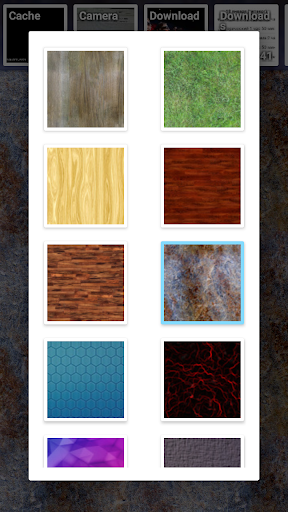
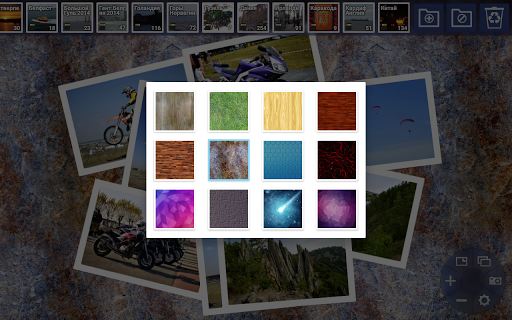
Anda dapat memilih gambar latar belakang desktop dan menyimpan tangkapan layar menggunakan sektor menu yang sesuai (lihat gambar).
- New feature: Tapping on top photo in pile performs auto zoom in.
- New feature: App suggests to select the album when swiping of photo to desktop which is not linked to any one.
- Limiting of photo count on target desktop on copy/move.
- Photo visually returns on source desktop on copy.
- Fixed appearing of unmounted volumes in the folder selection dialog.
- Fixed possible bugs on switch to multi-window mode on Android Nougat and higher.
- Other minor bug fixes.





9Apps 4.9