

Мы обращаемся к главному официальному вебсайту для загрузки приложений. 20,000+ пользователи скачали последнюю версию OpenVPN SC в 9Apps бесплатно каждую неделю! Это будет дать информацию другим пользователям. Это горячее приложение было выпущено в 2018-08-11. Многие приложения недавно выпущены, вы можете скачать его и разделяться с вашими друзьями.
Дома, на отдыхе или в командировке пользуйтесь корпоративными сервисами, будто работаете из офиса. Технология VPN создает зашифрованное соединение поверх обычного интернет-соединения.
«OpenVPN SC» создает VPN-соединение используя сертификат и закрытый ключ с USB или Bluetooth токена семейства “Рутокен ЭЦП” для допуска в виртуальную сеть построенную на OpenVPN. Теперь для доступа к виртуальной сети нужны две вещи: иметь Рутокен при себе и знать от него PIN-код.
Работает с устройствами Рутокен ЭЦП 2.0/PKI/Flash/Bluetooth, разработанными в компании Актив.
Исходный код приложения: https://github.com/aktivco
«OpenVPN SC» основан на проекте «OpenVPN for Android». Все возможности «OpenVPN for Android» сохранены. Подробнее о возможностях «OpenVPN for Android»:
https://play.google.com/store/apps/details?id=de.blinkt.openvpnх
КАК НАЧАТЬ РАБОТАТЬ?
Для пользователей:
1) При первом запуске:
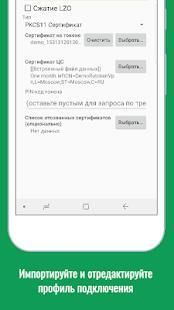
1.1)импортируйте и отредактируйте профиль подключения (обратитесь к системному администратору за подробностями), выберите в конфигурации тип “PKCS11 Сертификат” для работы с рутокеном;
1.2) загрузите на телефон или планшет библиотеку Рутокен PKCS#11 по ссылке: https://owncloud.aktiv-company.ru/owncloud/s/ngkV63owfkoeuQP ;
В области “Сертификат на токене” нажмите кнопку “Выбрать...” и укажите к путь к PKCS11 библиотеке. После этого вы сможете увидеть сертификаты расположенные на рутокене;
1.3) Выберите сертификат на Рутокене для соединения из списка;
1.4) Выйдите из режима редактирования настроек;
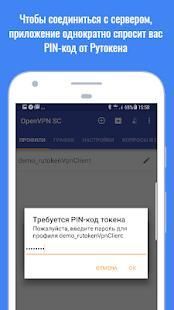
2) Нажмите на профиль подключения, чтобы соединиться с сервером, приложение однократно спросит вас PIN-код от Рутокена;
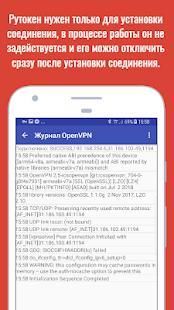
3) Рутокен нужен только для установки соединения, в процессе работы он не задействуется и его можно отключить сразу после установки соединения.
Для администраторов:
Для настройки VPN на Рутокене удобней всего использовать интернет-сервис “Центр сертификации Рутокен” (https://ra.rutoken.ru).
1) Создайте на Рутокене ключевую пару RSA;
2) Создайте заявку на сертификат и отправьте в связанный с OpenVPN-сервером удостоверяющий центр;
3) Выданный по заявке сертификат запишите на Рутокен;
4) Создайте профиль подключения к вашему серверу и распространите среди ваших пользователей.
OpenVPN;open vpn;vpn;rutoken;smart card;token;smart token;рутокен;смарт-карта;токен
Di rumah, berlibur atau perjalanan bisnis, menggunakan jasa perusahaan, seperti berlari keluar dari kantor. teknologi VPN menciptakan koneksi terenkripsi melalui koneksi internet biasa.
«OpenVPN SC» menciptakan VPN-koneksi menggunakan sertifikat dan kunci pribadi dari USB atau Bluetooth tanda keluarga "Rutoken elektronik tanda tangan" untuk akses ke jaringan virtual yang dibangun di atas OpenVPN. Sekarang, untuk mengakses jaringan virtual memerlukan dua hal: telah Rutoken dengan dia dan mengenal dia PIN-kode.
Ia bekerja dengan perangkat dengan elektronik Rutoken 2.0 / PKI / Flash / Bluetooth, dikembangkan aset perusahaan.
Aplikasi Source Code: https://github.com/aktivco
«OpenVPN SC» didasarkan pada proyek «OpenVPN untuk Android». Semua fitur «OpenVPN untuk Android» disimpan. Baca lebih lanjut tentang kemungkinan «OpenVPN untuk Android»:
https://play.google.com/store/apps/details?id=de.blinkt.openvpnх
Bagaimana memulai?
Untuk pengguna:
1) Pertama kali:
& # 8195; 1,1), impor dan mengedit profil koneksi (hubungi administrator sistem Anda untuk rincian), pilih jenis konfigurasi "sertifikat PKCS11" untuk bekerja dengan rutokenom;
& # 8195; 1,2) Download ke telepon atau tablet perpustakaan Anda Rutoken PKCS # 11 dari link: https://owncloud.aktiv-company.ru/owncloud/s/ngkV63owfkoeuQP;
Dalam "Sertifikat untuk token", klik "Browse ..." dan menentukan jalan ke perpustakaan PKCS11. Kemudian Anda dapat melihat lokasi sertifikat pada rutokene;
& # 8195; 1,3) Pilih sertifikat untuk Rutokene untuk menghubungkan dari daftar;
& # 8195; 1,4) Tinggalkan modus pengaturan mengedit;
2) Tekan koneksi profil untuk terhubung ke server, aplikasi akan meminta Anda setelah PIN-kode dari Rutoken;
3) Rutoken hanya perlu membuat sambungan dalam program kerja, dia tidak terlibat dan dapat dimatikan segera setelah koneksi.
Administrator:
Untuk pengaturan VPN pada Rutokene paling nyaman untuk menggunakan "Sertifikasi Pusat Rutoken" layanan internet (https://ra.rutoken.ru).
1) Buat Rutokene kunci pasangan RSA;
2) Buat permintaan sertifikat dan mengirimkannya ke Otoritas Sertifikasi terkait OpenVPN-Server;
3) Sertifikat yang dikeluarkan oleh permintaan untuk menulis Rutoken;
4) Membuat profil koneksi ke server Anda dan mendistribusikan antara pengguna Anda.
OpenVPN; vpn terbuka; vpn; rutoken; smart card, tanda, tanda cerdas; Rutoken, kartu pintar, tanda
Добавлена поддержка Рутокен

9Apps 4.9