
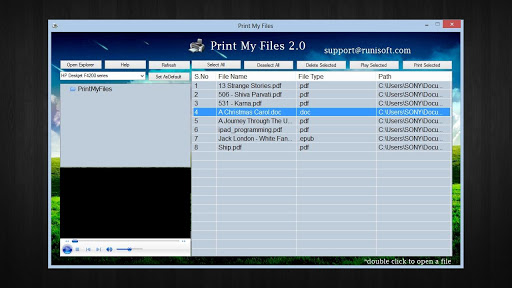
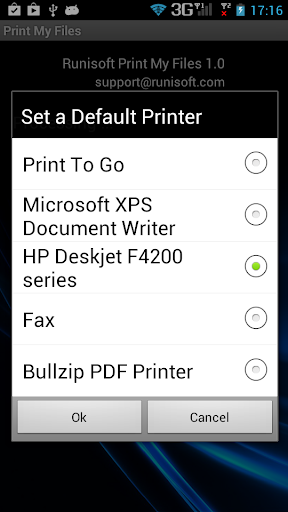
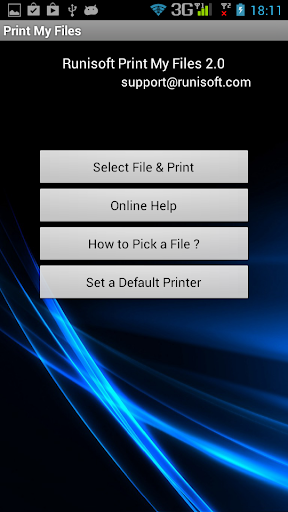
Cetak file saya dapat mencetak ke wifi atau kabel yang terhubung kabel secara nirkabel. Tidak semua printer memiliki dukungan Wi-Fi. Karena kami telah membangun perangkat lunak yang dapat mencetak ke kabel yang terhubung dengan printer dan printer Wi-Fi keduanya. Ini mendukung semua varietas printer dari semua produsen dan dapat mencetak menggunakan model printer.
Di bawah ini adalah fitur dari Cetak File Saya:
a) Cetak File Wi-Fi ke PC! Tidak ada kabel sama sekali.
b) Atur / Ubah printer default untuk dicetak dari seluler itu sendiri.
C) Cetak file apa pun dari ponsel Android.
D) Dukungan untuk kartu SD eksternal. Pilih file dari ponsel atau dari kartu SD eksternal untuk dicetak.
e) Dukungan untuk file ukuran besar.
F) Lanjutkan dukungan.
g) Pratinjau file didukung (di server). Anda bahkan dapat membuka file yang dipilih sebelum mengunggah dari dalam perangkat lunak itu sendiri untuk memastikan bahwa file itu benar.
h) antarmuka pengguna yang ditingkatkan. misalnya Bilah kemajuan animasi
i) kecepatan dipercepat.
J) Perangkat lunak memutar nada dering untuk memberi tahu pengguna bahwa pencetakan telah dimulai.
Catatan:
a) Mencetak file saya berisi dua program. Salah program berjalan pada perangkat Android . Program kedua berjalan pada Windows. Program Windows dapat diunduh dari http://sofodroid.com/download
b) Untuk bekerja, ponsel Android dan server Windows keduanya harus pada wi-fi yang sama. Jaringan.
C) Gambar memiliki ukuran besar yang keluar dari dimensi kertas cetak. Dalam kasus seperti itu, sebuah prompt muncul untuk mengubah ukuran gambar.
Bantuan:
Imp: Firewall dapat memblokir perangkat lunak pada sistem. Pastikan Anda mematikan firewall sementara atau menambahkan printmyfiles. Exe sebagai pengecualian untuk firewall Anda.
Langkah 1:
Membuat Koneksi Wi-Fi:
Untuk terhubung melalui Wi-Fi, PC Anda dan Telepon harus terhubung ke router yang sama menggunakan Wi-Fi. Pastikan Wi-Fi ponsel Anda aktif dan itu menunjukkan bahwa itu terhubung ke jaringan. Anda dapat melihat status dengan mengetuk ikon Wi-Fi ponsel Anda . Cek terbaik akan memastikan bahwa Anda dapat menelusuri internet di ponsel dan PC Anda menggunakan koneksi router yang sama (koneksi jaringan Wi-Fi yang sama).
Langkah 2:
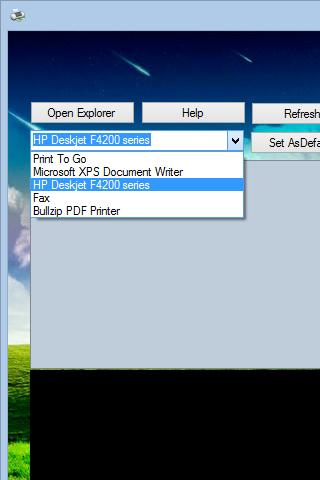
klik dua kali Pada ikon baki sistem "cetak file saya". Ini terletak di sudut kanan bawah tempat waktu ditampilkan. Anda akan mendapatkan jendela utama
. Pilih dan atur printer default Anda di sana. Ini akan disimpan untuk penggunaan nanti. Juga.
Langkah 3:
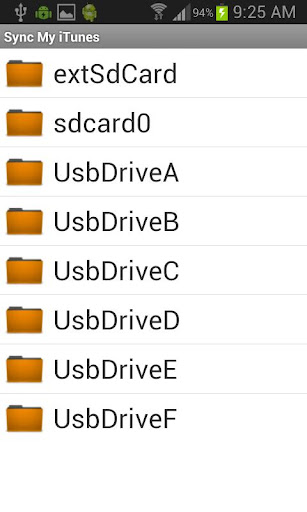
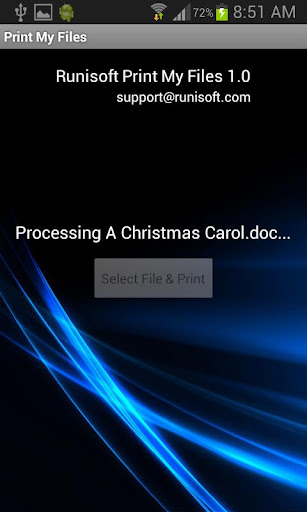
Prin Terbuka t file saya di ponsel Anda dan klik "Pilih File & Print". Anda akan ditampilkan daftar folder. Folder ditampilkan dari struktur direktori "root". Untuk pergi ke direktori kerja yang sebenarnya, silakan periksa " Penyimpanan "direktori. Untuk direktori" penyimpanan "Anda akan melihat drive yang terdaftar. (Juga periksa" MNT "Direktori)
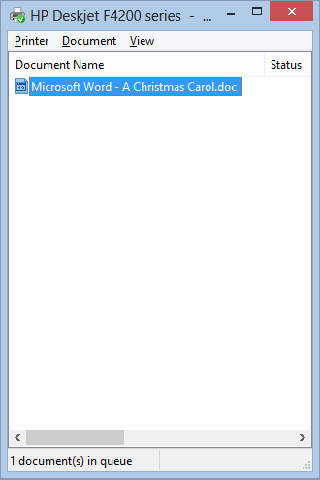
Langkah 4: Setelah file dipilih, secara otomatis dikirim ke printer.
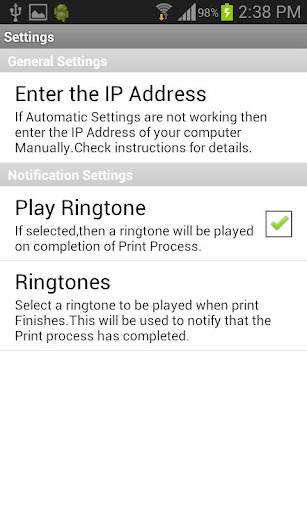
Catatan: Aplikasi secara otomatis memindai alamat IP dan menemukan alamat IP yang relevan dari komputer. Jika karena beberapa alasan, itu tidak dapat menemukan alamat IP, dapat diatur secara manual juga.
untuk mengatur alamat IP secara manual:
a) Klik kanan pada ikon baki sistem dari cetak file saya. Setelah ini pilih "alamat IP sistem" opsi menu. Ini akan memberi Anda daftar semua Alamat IP yang tersedia tersedia.
B) Pada aplikasi telepon, buka Pengaturan -IP alamat -Main Alamat IP.
C) Coba masukkan alamat IP satu per satu. Salah satu alamat IP akan membuat sambungan ection. Setelah koneksi yang berhasil dilakukan, alamat IP ini diingat dan lain kali koneksi akan dibuat secara otomatis.




![[Solved] Microsoft Print to PDF Not Working on Windows 10 | Microsoft Print to PDF Driver missing screenshot 5](https://i.ytimg.com/vi/3Kr2JWg47wM/mqdefault.jpg)

9Apps 4.9