Setelah terhubung ke catu daya, perangkat membangun WLAN METZ_CONNECT jaringan. Setelah log in ke jaringan ini, semua jalur akses yang tersedia ditemukan dan ditampilkan.
izin untuk mengambil lokasi perangkat diperlukan hanya untuk menampilkan jalur akses saat terhubung dan digunakan. Tidak ada permintaan situs sebenarnya
Ikhtisar layar:.
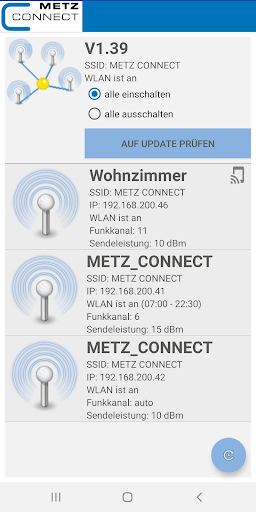
gambaran layar dengan tampilan semua AP dalam jaringan memberikan berikut lagi: Situs • Software versi: z. B. V1.39
• Tombol untuk memeriksa pembaruan perangkat lunak. Hal ini diperiksa apakah versi firmware saat ini tersedia pada semua perangkat. Situs • Kemungkinan untuk menonaktifkan Wi-Fi pada semua AP ke satu dengan yang Anda sedang tersambung. Ini akan terus menjamin akses ke perangkat melalui aplikasi.
Untuk setiap AP, informasi berikut ini ditampilkan pada layar gambaran di
negara pengiriman • Host Name: (. disini situs dari AP harus dimasukkan Misalnya, ruang tamu). Metz_Connect
• SSID: Metz_Connect (nama WLAN -_Network)
• IP: alamat IP dari AP (misalnya 192.168.1.25) dari router (misalnya 192.168.1.25)
• WLAN adalah on / off channel
• Radio: z. B. 6
• Layanan Single: misalnya 15 DBM
Detil dan Penyesuaian Layar:
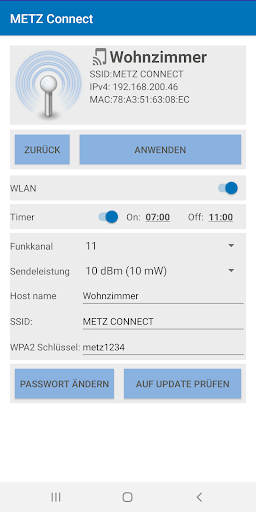
By memilih, Tapping AP Anda masuk ke layar rinci / penyesuaian. Semua pengaturan standar dari AP dapat diubah di sini. Untuk ini diperlukan password, awal adalah "admin".
layar rinci pertunjukkan di bagian
atas • Host Name:. Metz_Connect (
• SSID: Metz_Connect (nama Wi-Fi -_netzwerk)
• IPv4: Alamat IP AP ditugaskan oleh router (misalnya 192.168.1.25)
• MAC address: Perangkat-spesifik, unik, diberikan oleh produsen
dengan tombol "kembali" Anda datang kembali ke layar overview. Situs dengan kunci "Terapkan" semua pengaturan yang dibuat di bagian bawah diadopsi dan disimpan di AP
• Wi-Fi:. Aktifkan / Nonaktifkan • Situs saluran Radio: Adjustable antara 1 dan 13 Situs • Transmisi listrik: Adjustable antara 0 dan 20dBm (1 dan 100mw)
• host Name: Site (misalnya Living Room)
• SSID:. nama diinginkan jaringan WLAN, misalnya Router SSID
• kunci WPA2: minimal 8 karakter
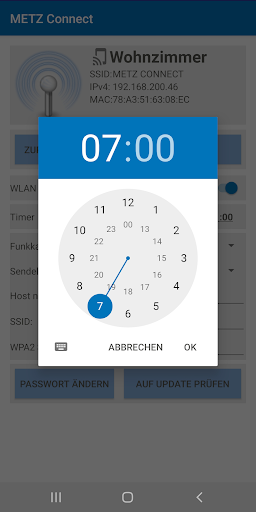
Timer - Pengaturan:!.
• pada: siang hari, ketika fungsi WLAN harus diaktifkan secara otomatis • Situs Off: siang hari, ketika fungsi WLAN adalah harus dimatikan secara otomatis.
Catatan atas Instalasi: Situs Masuk akal untuk secara bertahap mengkonfigurasi aplikasi untuk menginstal beberapa perangkat satu per satu oleh aplikasi:
1. Menghubungkan AP ke PoE - Beralih seperti dijelaskan di atas
2.. Download aplikasi Metz Connect WLAN melalui Google Play Store atau Apple Store.
3. Mulai App Jalur akses pertama yang tersedia akan ditampilkan.
4. Pemilihan layar rinci (password "admin")
5. Membuat pengaturan seperti dijelaskan di atas.
sini sangat praktis untuk menentukan lokasi AP sebagai nama host. Ini selalu memilih AP yang tepat untuk pengaturan masa depan!
6. Mengulangi proses dengan AP berikutnya
Catatan untuk pengaturan lebih lanjut melalui Web Interface: Situs Untuk konfigurasi dalam lingkungan profesional, mungkin perlu untuk menyesuaikan pengaturan jaringan. Untuk tujuan ini, antarmuka web OpenWRT dapat digunakan, yang dapat disebut dengan alamat IP yang ditampilkan dalam aplikasi dalam web browser. Hal ini penting untuk memastikan bahwa PC atau perangkat mobile yang digunakan untuk ini adalah lingkaran nomor IP yang sama. Ini secara otomatis kasus ketika terhubung melalui WLAN atau LAN dengan jalur akses dan dengan demikian server DHCP (router). Situs Penjelasan rinci dari antarmuka web dapat ditemukan dalam deskripsi produk pada www.metz-connect.com.





9Apps 4.9