9Apps представляет многие русские приложения для андроид. 20,000+ пользователи скачали последнюю версию RoboCam в 9Apps бесплатно каждую неделю! Это замечательное приложение и на самом деле. Это горячее приложение было выпущено в 2018-08-04. Больше похожих и горячих приложений здесь тоже.
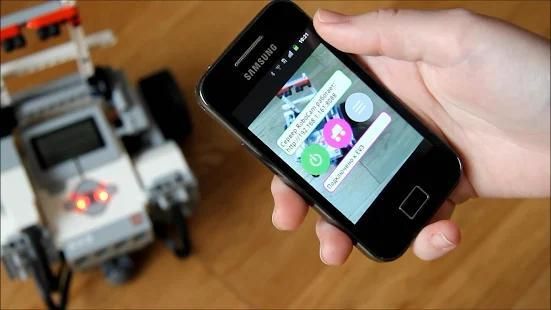
С приложением RoboCam вы сможете управлять вашим роботом от первого лица, собранным из конструктора LEGO Mindstorms EV3, Arduino или Raspberry Pi от первого лица.
Быстрый старт (для обладателей образовательного набора LEGO Mindstorms EV3 (45544)):
1. Соберите робота "Исследователь EV3" (инструкция: https://goo.gl/yPU4sa), включите его и удостоверьтесь, что Bluetooth у него работает.
2. Установите приложение RoboCam на смартфон (далее Смартфон 1).
3. Включите Bluetooth Смартфона 1 и убедитесь, что Bluetooth Смартфона 1 и робота спарены.
4. Подключите Смартфон 1 и смартфон, с которого вы будете управлять роботом, (далее Смартфон 2) к одному и тому же Wi-Fi-роутеру.
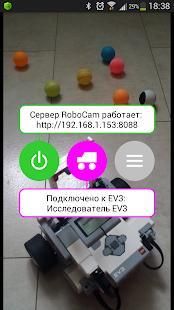
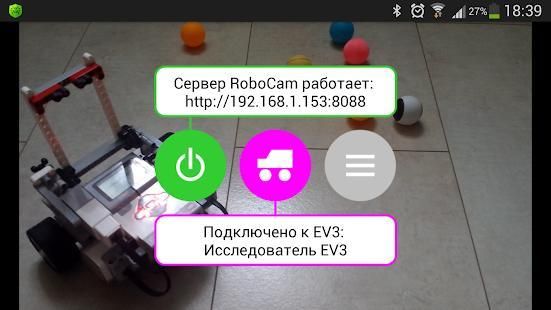
5. Запустите сервер RoboCam, для этого в приложении RoboCam нажмите на левую зелёную круглую кнопку.
6. Подключите Смартфон 1 к роботу, для этого нажмите на центральную пурпурную круглую кнопку в приложении RoboCam.
7. Откройте браузер Google Chrome на Смартфоне 2 и перейдите по адресу, который указан в приложении RoboCam на Смартфоне 1.
8. На Смартфоне 2 введите логин и пароль (по умолчанию admin и 123) и нажмите кнопку "Вход".
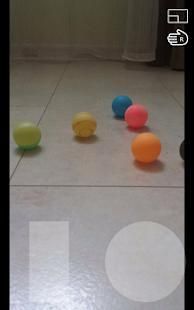
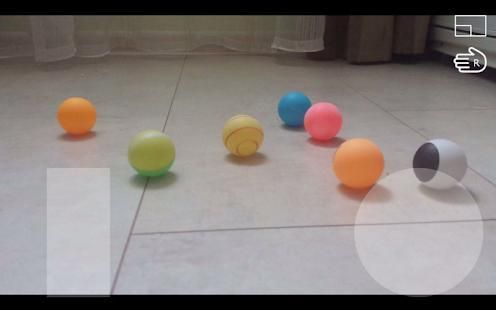
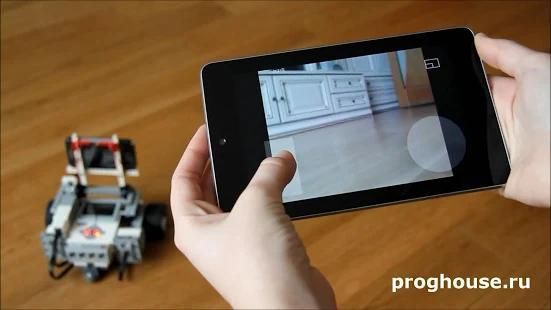
9. На экране Смартфона 2 появятся джойстики и изображение с камеры Смартфона 1. Закрепите Смартфон 1 на роботе, заблокируйте смартфон.
10. Теперь можете управлять роботом со Смартфона 2.
Если у вас домашний набор LEGO Mindstorms EV3 (31313) или вы хотите управлять роботом произвольной конструкции, читайте подробную инструкцию по использованию и настройке приложения в статье «Управление роботом LEGO Mindstorms EV3 от первого лица»: http://www.proghouse.ru/article-box/92-robocam
Для правильного использования приложения нужно знать две вещи: как настроить подключение и как происходит управление.
Краткая инструкция по настройке стандартного подключения. Вам понадобятся: робот EV3, Android-смартфон с установленным приложением RoboCam (далее, смартфон 1) и смартфон или планшет (Android, iOS или Windows) с современным браузером с поддержкой HTML5 (далее, смартфон 2). Android-смартфон подключается к EV3 через Bluetooth (устройства должны быть предварительно спарены!). После запуска сервера RoboCam на смартфоне 1 и подключения смартфонов 1 и 2 к одному и тому же WiFi-роутеру, можно через браузер смартфона 2 подключиться к серверу RoboCam на смартфоне 1. Для этого в браузере нужно написать адрес, который будет показан в приложении RoboCam, например, http://192.168.1.2:8088
Краткое описание, как происходит управление. После подключения к серверу RoboCam через браузер смартфона 2 и входа в веб-приложение RoboCam, вы будет видеть всё, что видит камера смартфона 1. Закрепите смартфон 1 на вашем роботе, чтобы он был направлен камерой вперёд. Для управления роботом в веб приложении смартфона 2 в вашем распоряжении будут от 1-го до 4-х джойстиков, в зависимости от настроек. При касании джойстиков, координаты точек прикосновений передаются в приложение RoboCam на смартфон 1 и далее, в зависимости от настроек джойстиков, происходит либо непосредственное управление двигателями, либо передача координат в почтовые ящики EV3. В случае если координаты передаются в почтовые ящики, для модуля EV3 необходимо написать дополнительную программу для их обработки. Имена ящиков следующие: x и y – для джойстика 1, w и z – для джойстика 2, a и b – для джойстика 3, c и d – для джойстика 4.
По умолчанию в приложении есть настройка только для одного робота – «Исследователь EV3», которого вы можете увидеть на видео к приложению RoboCam. Исследователя EV3 можно собрать из образовательного набора LEGO Mindstorms EV3. Ссылка для скачивания схемы сборки исследователя, а также более подробная инструкция по использованию и настройке приложения, есть в статье «Управление роботом LEGO Mindstorms EV3 от первого лица»: http://www.proghouse.ru/article-box/92-robocam
Все статьи о приложении RoboCam собраны здесь: http://www.proghouse.ru/tags/robocam
Высказаться по поводу приложения или пожаловаться на найденные ошибки можно в сообществе RoboCam: https://goo.gl/JIcs9F
Dengan aplikasi RoboCam Anda dapat mengontrol robot Anda dari orang pertama, yang dikumpulkan dari desainer LEGO Mindstorms EV3, Arduino dan Raspberry Pi dari orang pertama.
Quick Start (bagi pemegang kit pendidikan LEGO Mindstorms EV3 (45.544)):
1. Merakit robot "Peneliti EV3" (instruksi: https://goo.gl/yPU4sa), menyalakannya dan pastikan bahwa Bluetooth bekerja untuk itu.
2. Instal aplikasi di RoboCam smartphone (smartphone 1).
3. Hidupkan Smartphone Bluetooth 1 dan pastikan Smartphone Bluetooth 1 dan robot dipasangkan.
4. Hubungkan smartphone dan smartphone 1, dari mana Anda akan mengendalikan robot (selanjutnya Smartphone 2) ke Wi-Fi router yang sama.
5. Mulai RoboCam Server, untuk tujuan ini di klik aplikasi RoboCam pada tombol bulat hijau kiri.
6. Hubungkan ponsel cerdas 1 untuk robot dengan menekan tombol tengah ungu aplikasi RoboCam putaran.
7. Buka browser Google Chrome pada smartphone 2 dan pergi ke alamat yang ditentukan dalam aplikasi RoboCam pada smartphone 1.
8. 2 pada smartphone Anda, masukkan login dan password (default adalah admin dan 123), dan kemudian klik "Login".
9. Pada layar 2 akan Smartphone joystick dan gambar dari kamera 1. Aman Smartphone Smartphone 1 pada robot, smartphone blok.
10. Sekarang Anda dapat mengontrol robot dengan smartphone Anda 2.
Jika Anda memiliki kit rumah LEGO Mindstorms EV3 (31.313) atau Anda ingin mengontrol robot desain sewenang-wenang, membaca petunjuk rinci tentang cara menggunakan dan mengkonfigurasi aplikasi, lihat "Mengelola robot LEGO Mindstorms EV3 orang pertama»: http://www.proghouse.ru/ artikel-box / 92-robocam
Untuk benar menggunakan aplikasi yang perlu Anda ketahui dua hal: cara mengatur koneksi dan bagaimana manajemen.
petunjuk singkat untuk menyiapkan koneksi standar. Anda akan perlu: EV3 Robot, Android-smartphone dengan aplikasi yang diinstal RoboCam (selanjutnya, smartphone 1) dan smartphone atau tablet (Android, iOS atau Windows) dengan browser web modern dengan dukungan untuk HTML5 (selanjutnya, smartphone 2). Android-smartphone terhubung ke EV3 melalui Bluetooth (perangkat pertama harus dipasangkan!). Setelah memulai RoboCam Server smartphone 1 dan menghubungkan smartphone 1 dan 2 untuk sama WiFi-router, Anda dapat melalui browser dari smartphone 2 untuk terhubung ke smartphone Server RoboCam 1. Untuk melakukan ini, browser perlu menulis alamat yang akan ditampilkan dalam aplikasi RoboCam misalnya, http://192.168.1.2:8088
deskripsi singkat tentang bagaimana kontrol. Setelah terhubung ke server melalui browser RoboCam smartphone 2 dan pintu masuk ke aplikasi Web RoboCam, Anda akan melihat segala sesuatu yang melihat kamera smartphone 1. Pasang smartphone 1 pada robot Anda, sehingga ia dikirim ke kamera depan. Untuk mengontrol robot di smartphone aplikasi web 2 di pembuangan Anda akan dari 1 sampai 4 joystick, tergantung pada pengaturan. Ketika disentuh, joystick, sentuh koordinat titik ditransmisikan ke aplikasi pada RoboCam cerdas 1 dan lebih, tergantung pada pengaturan joystick terjadi baik kontrol motor langsung atau mengkoordinasikan lulus EV3 kotak pos. Jika koordinat dikirim ke kotak surat, EV3 untuk modul yang Anda butuhkan untuk menulis program tambahan untuk pemrosesan. Nama kotak berikut: x dan y - joystick 1, w dan z - joystick 2, a dan b - joystick 3, c dan d - 4 untuk joystick.
Secara default, aplikasi memiliki pengaturan untuk hanya satu robot - "Peneliti EV3», yang dapat Anda lihat pada video untuk aplikasi RoboCam. EV3 peneliti dapat mengumpulkan dari kit pendidikan LEGO Mindstorms EV3. Download Link peneliti membangun skema, serta petunjuk lebih lanjut tentang menggunakan dan mengkonfigurasi aplikasi dalam artikel "Mengendalikan robot LEGO Mindstorms EV3 orang pertama»: http://www.proghouse.ru/article-box/92-robocam
Semua artikel tentang aplikasi RoboCam dikumpulkan di sini: http://www.proghouse.ru/tags/robocam
Untuk mengomentari aplikasi, atau untuk mengeluh tentang bug dalam komunitas RoboCam: https://goo.gl/JIcs9F
В версии 1.4.4
Исправлено отсутствие меню на кнопках "Добавить" и "Удалить" в Android 7.
В версии 1.4.3
Исправлена ошибка смены ориентации в Android 6 и выше.
В версии 1.4.2
Добавлено локальное управление.
В версии 1.3.1
Добавлена поддержка нестандартных роботов, созданных на таких платформах как Arduino или Raspberry Pi.
В версии 1.2
1. Добавлено управление с клавиатуры ПК (для обновления настроек "Исследователь EV3" нужно их удалить!!!).
2. Добавлена возможность запуска программы EV3.


9Apps 4.9