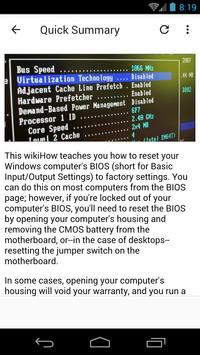
Kami memberi Anda langkah-langkah mudah untuk mengatur ulang BIOS PC / MAC Anda.
Panduan ini merinci bagaimana Anda dapat mengatur ulang BIOS Anda (atau CMOS) ke pengaturan defaultnya. Panduan ini berlaku terlepas dari versi Windows yang saat ini Anda instal pada komputer Anda: XP, Vista, 7, 8, 8.1Dindow 10.
Anda dapat mengikuti instruksi dari panduan ini untuk sebagian besar produsen komputer: Dell, HP , Asus, Acer, Lenovo, Toshiba, Samsung, dan banyak lagi.
Membersihkan CMOS pada motherboard Anda akan mengatur ulang pengaturan BIOS Anda ke default pabrik mereka, pengaturan yang diputuskan oleh pembuat motherboard yang paling banyak Orang akan menggunakan.
Komputer Anda menyimpan pengaturan level rendah seperti pengaturan waktu sistem dan perangkat keras di CMOS-nya. Pengaturan ini dikonfigurasi di menu Pengaturan BIOS. Jika Anda mengalami masalah kompatibilitas perangkat keras atau masalah lain, Anda mungkin ingin mencoba menghapus CMOS.
Membersihkan CMOS mengatur ulang pengaturan BIOS Anda kembali ke status default pabrik mereka. Dalam kebanyakan kasus, Anda dapat menghapus CMOS dari dalam menu BIOS. Dalam beberapa kasus, Anda mungkin harus membuka kasus komputer Anda.
Salah satu alasan untuk menghapus CMOS adalah untuk membantu memecahkan masalah atau memecahkan masalah komputer tertentu atau masalah kompatibilitas perangkat keras. Berkali-kali, reset BIOS sederhana adalah semua yang Anda butuhkan untuk mendapatkan kembali PC yang tampaknya mati dan berjalan.
Anda mungkin juga ingin menghapus CMOS untuk mengatur ulang kata sandi BIOS atau sistem sistem, atau jika Anda telah membuatnya Perubahan pada BIOS yang Anda curigai sekarang menyebabkan semacam masalah.
Di bawah ini adalah tiga cara yang sangat berbeda untuk menghapus CMOS. Setiap metode sama baiknya dengan yang lain tetapi Anda mungkin menemukan salah satu dari mereka lebih mudah, atau masalah apa pun yang mungkin Anda miliki dapat membatasi Anda untuk membersihkan CMOS dengan cara tertentu.



![Cara Reset BIOS Tanpa Membuka Komputer [Tutorial] screenshot 5](https://i.ytimg.com/vi/rXsx8XfpucM/mqdefault.jpg)

9Apps 4.9